Mitä siirtyy mukana
Lentonumero ja lentoyhtiö
Päivämäärä ja kellonajat
Lähtö- ja saapumislentoasema
Lentokonetyyppi
Rekisterinumero
Matkustusluokka
Istuinpaikka
Muistiinpanot
Vie tietosi
FlightLog vie tiedot CSV-tiedostona.
1
Avaa toisella laitteellasi tai tililläsi FlightLogin asetukset ja sitten Tiedot
Vientitoiminto löytyy tältä välilehdeltä.
2
Napauta ”Vie lentoni” ja valitse CSV
FlightLog antaa .csv-tiedoston järjestelmän jakovalikon kautta: lähetä se itsellesi haluamallasi tavalla.
3
Lähetä tiedosto puhelimeesi ja valitse se FlightLogissa
AirDrop, sähköposti tai pilvipalvelu toimivat kaikki, valitse sitten tiedosto FlightLogin tuontinäkymässä.
- Myös vanhemmat FlightLog-viennit voi tuoda. JSON-varmuuskopio on yhä tapa siirtää aivan kaikki.
Tuo FlightLogiin
1
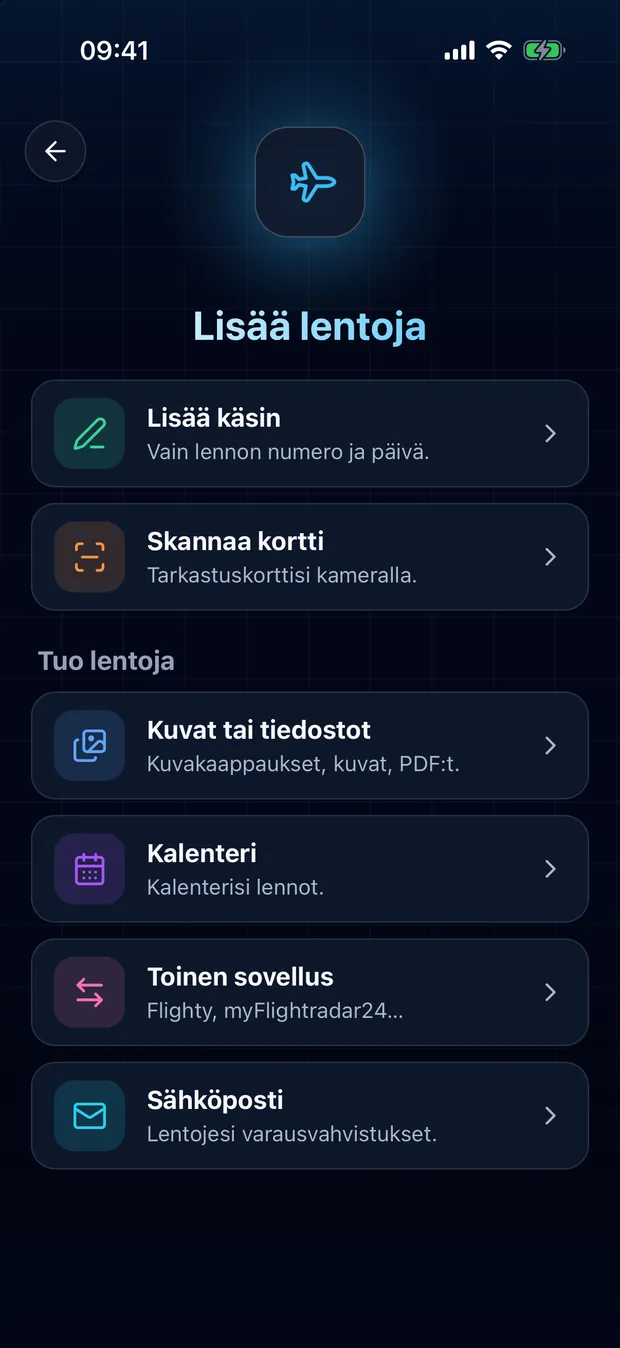
Avaa FlightLog, napauta alapalkin keskellä olevaa skannauspainiketta ja valitse "Toinen sovellus".
2
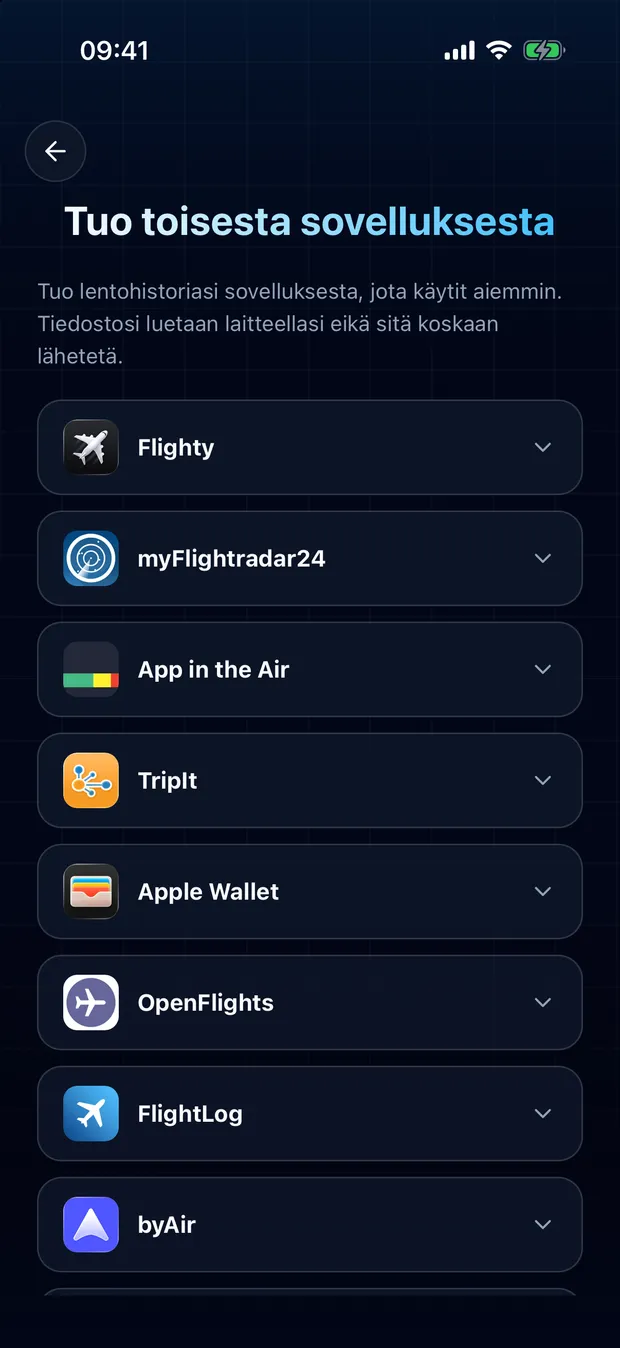
Avaa oman sovelluksesi kortti ja napauta Valitse tiedosto.
3
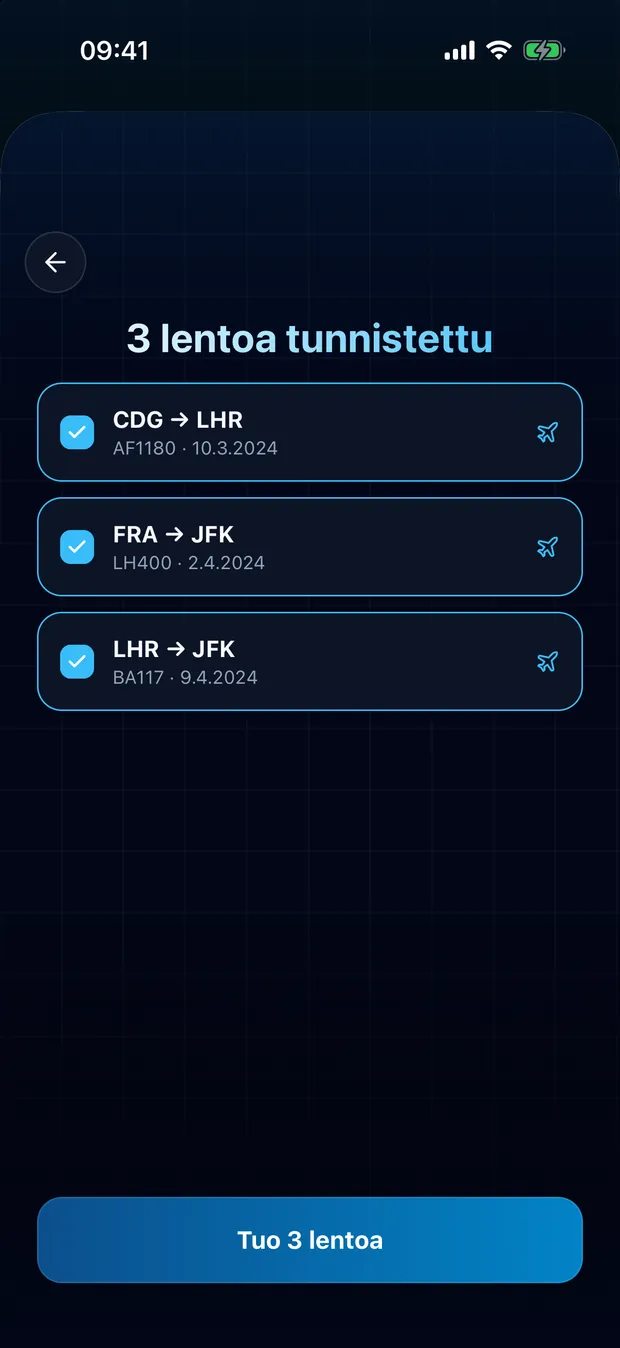
Tarkista löydetyt lennot ja vahvista. Kaksoiskappaleet merkitään, mitään ei tuoda kahdesti.
Tiedostosi pysyy laitteellasi
FlightLog lukee tiedoston paikallisesti puhelimellasi. Itse tiedostoa ei koskaan ladata minnekään.
Usein Kysytyt Kysymykset
Ei. FlightLog vertaa jokaista riviä lentopäiväkirjaasi ja merkitsee kaiken jo olemassa olevan, oletuksena ilman valintaa.
Valmis tuomaan lentosi mukaan?
FlightLogin käyttö on ilmaista, sekä iPhonella että Androidilla.