ما الذي سينتقل
رقم الرحلة
التاريخ والأوقات المحلية
مطارا المغادرة والوصول
تصدير بياناتك
يُصدِّر TripIt ملف ICS.
1
سجّل الدخول على tripit.com
تصدير التقويم متاح على موقع TripIt فقط، وليس في التطبيق.
2
افتح رحلة سفر، ثم More Options وبعدها Export to Calendar
ينزّل TripIt ملف .ics لرحلة السفر هذه.
3
أرسل الملف إلى هاتفك واختره في FlightLog
يمكنك استخدام AirDrop أو البريد الإلكتروني أو أي خدمة تخزين سحابي، ثم اختر الملف في شاشة الاستيراد داخل FlightLog.
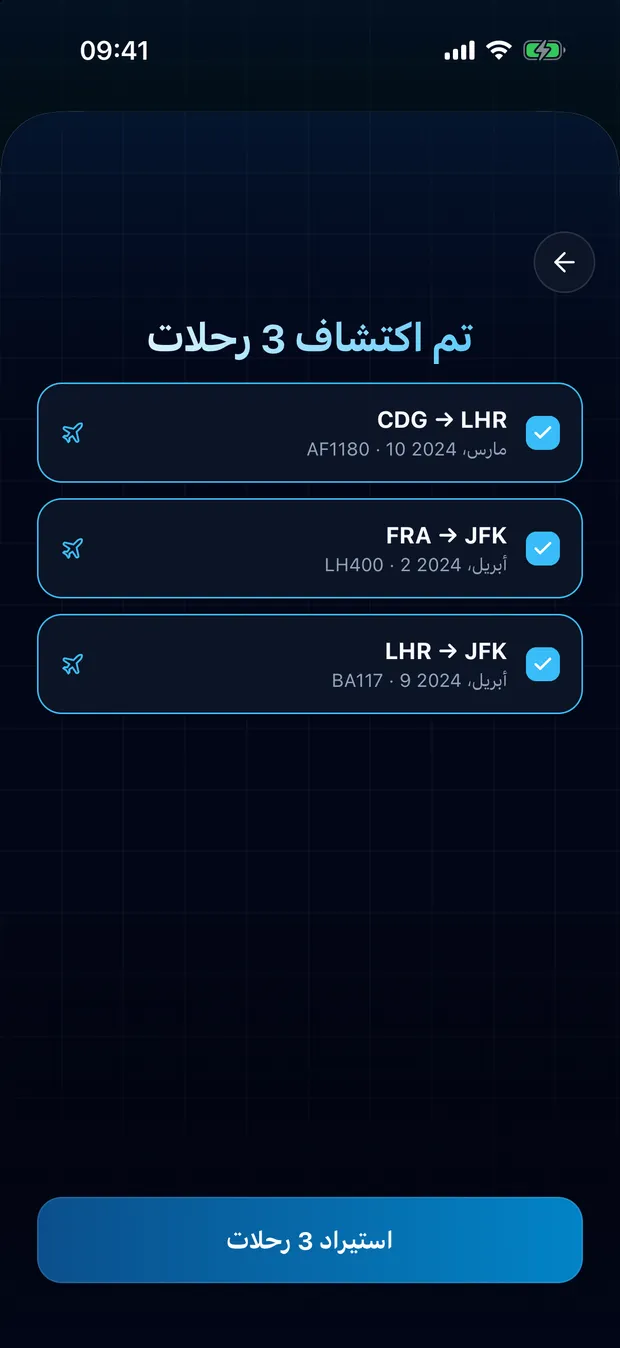
- يصدّر TripIt كل رحلة سفر في ملف منفصل. استوردها واحدة تلو الأخرى: يميّز FlightLog الرحلات الموجودة مسبقاً في سجلك، فلا يُضاف أي شيء مرتين.
- تُتجاهل الفنادق والسيارات والخطط الأخرى الموجودة في الملف، ولا يُحتفظ إلا بالرحلات الجوية.
- عندما تكون رحلة ما غير واضحة، كمدينة تضم عدة مطارات مثلاً، يعرضها FlightLog دون تحديد مع ذكر السبب، والقرار لك.
الاستيراد إلى FlightLog
1
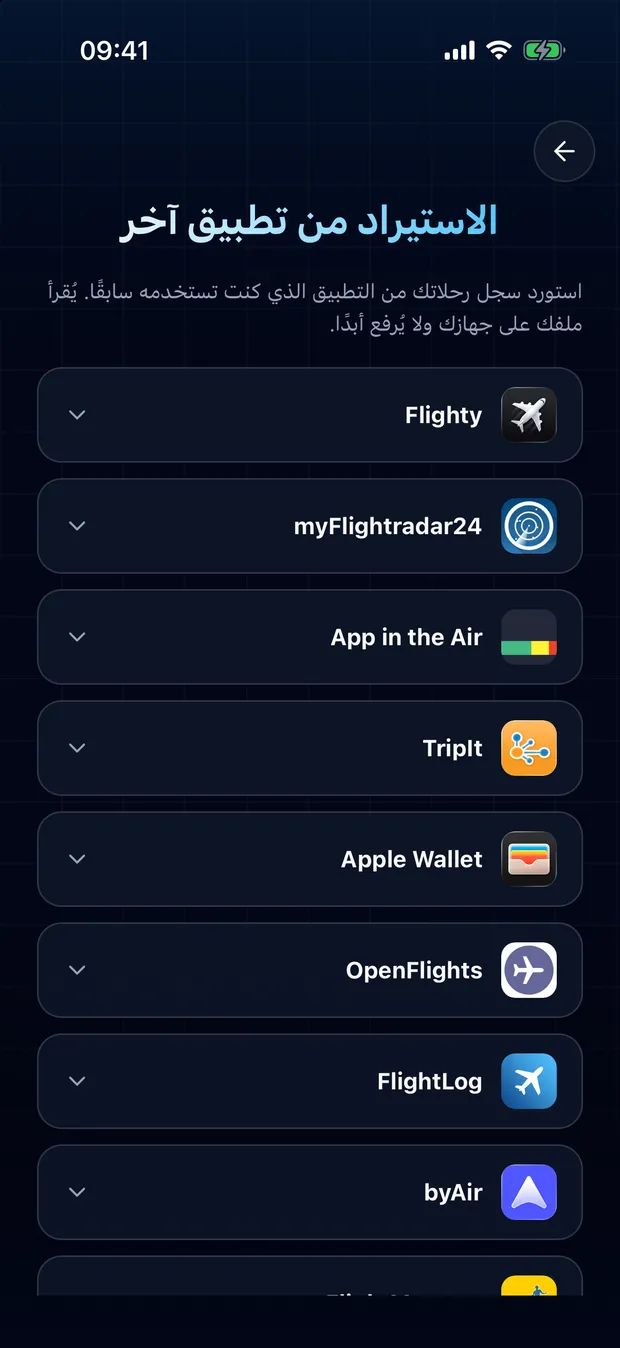
افتح FlightLog، واضغط على زر المسح في منتصف الشريط السفلي، ثم تطبيق آخر.

2
افتح بطاقة تطبيقك واضغط على اختر الملف.
3
راجع الرحلات المكتشفة وأكّدها. يتم تمييز التكرارات، ولا تُستورد أي رحلة مرتين.
ملفك يبقى على جهازك
يقرأ FlightLog الملف محلياً على هاتفك. لا يُرفع الملف نفسه إلى أي مكان أبداً.
الأسئلة الشائعة
لا. يقارن FlightLog كل سطر بسجل رحلاتك ويميّز كل ما هو موجود مسبقاً، دون تحديده افتراضياً.