ما الذي سينتقل
رقم الرحلة وشركة الطيران
التاريخ والأوقات
مطارا المغادرة والوصول
طراز الطائرة
رقم التسجيل
درجة المقصورة
المقعد
الملاحظات
تصدير بياناتك
يُصدِّر FlightLog ملف CSV.
1
على جهازك أو حسابك الآخر، افتح إعدادات FlightLog ثم قسم البيانات
خيار التصدير موجود في ذلك التبويب.
2
اضغط على «تصدير رحلاتي» واختر CSV
يسلمك FlightLog ملف .csv عبر قائمة المشاركة في النظام: أرسله إلى نفسك بالطريقة التي تفضلها.
3
أرسل الملف إلى هاتفك واختره في FlightLog
يمكنك استخدام AirDrop أو البريد الإلكتروني أو أي خدمة تخزين سحابي، ثم اختر الملف في شاشة الاستيراد داخل FlightLog.
- عمليات التصدير الأقدم من FlightLog تُستورد أيضًا. تبقى نسخة JSON الاحتياطية هي الطريقة لنقل كل شيء تمامًا.
الاستيراد إلى FlightLog
1
افتح FlightLog، واضغط على زر المسح في منتصف الشريط السفلي، ثم تطبيق آخر.
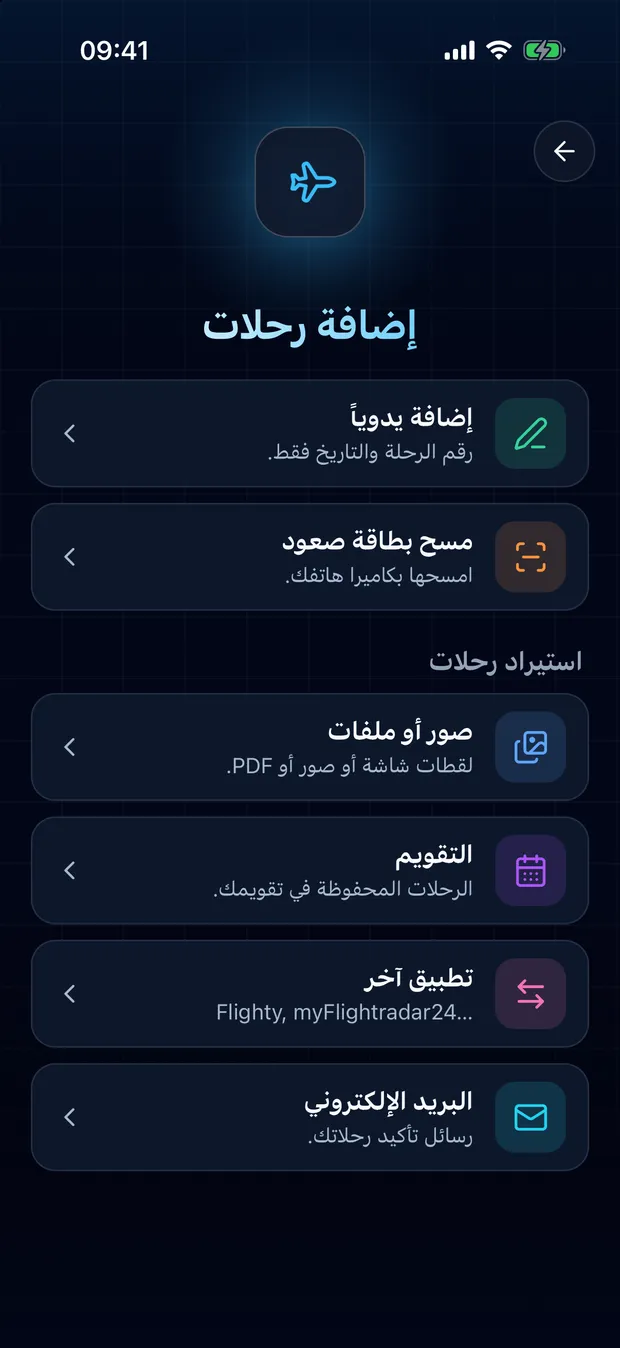
2
افتح بطاقة تطبيقك واضغط على اختر الملف.
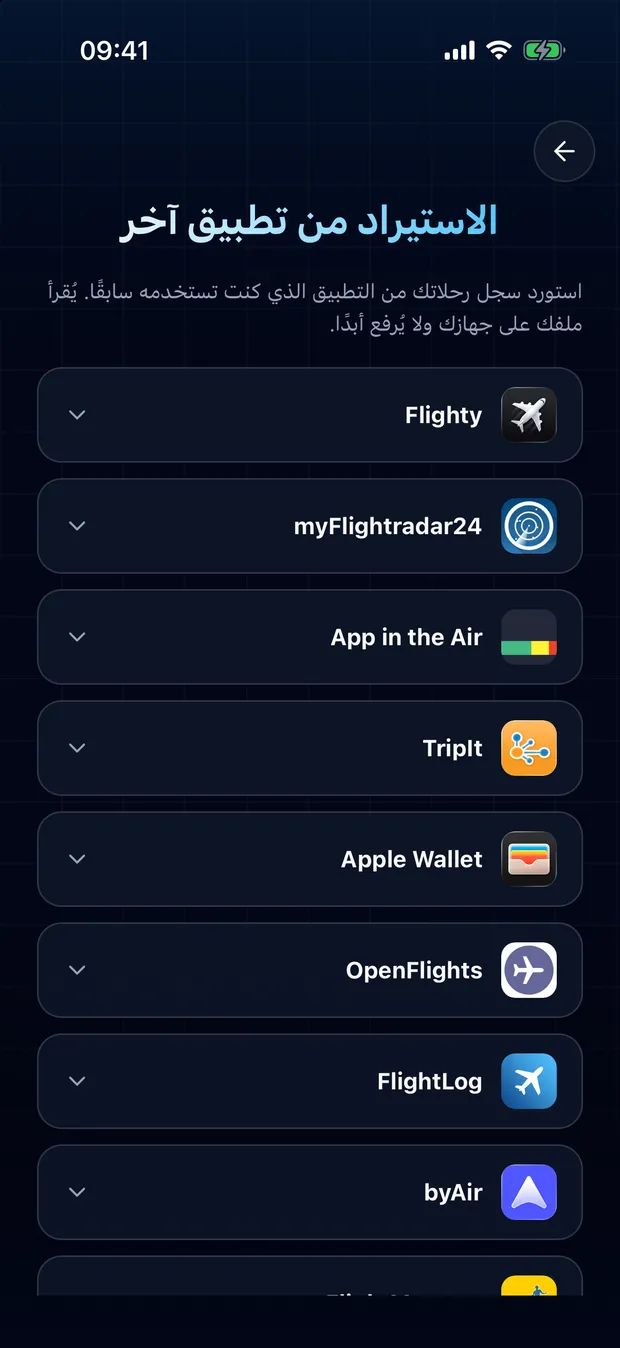
3
راجع الرحلات المكتشفة وأكّدها. يتم تمييز التكرارات، ولا تُستورد أي رحلة مرتين.
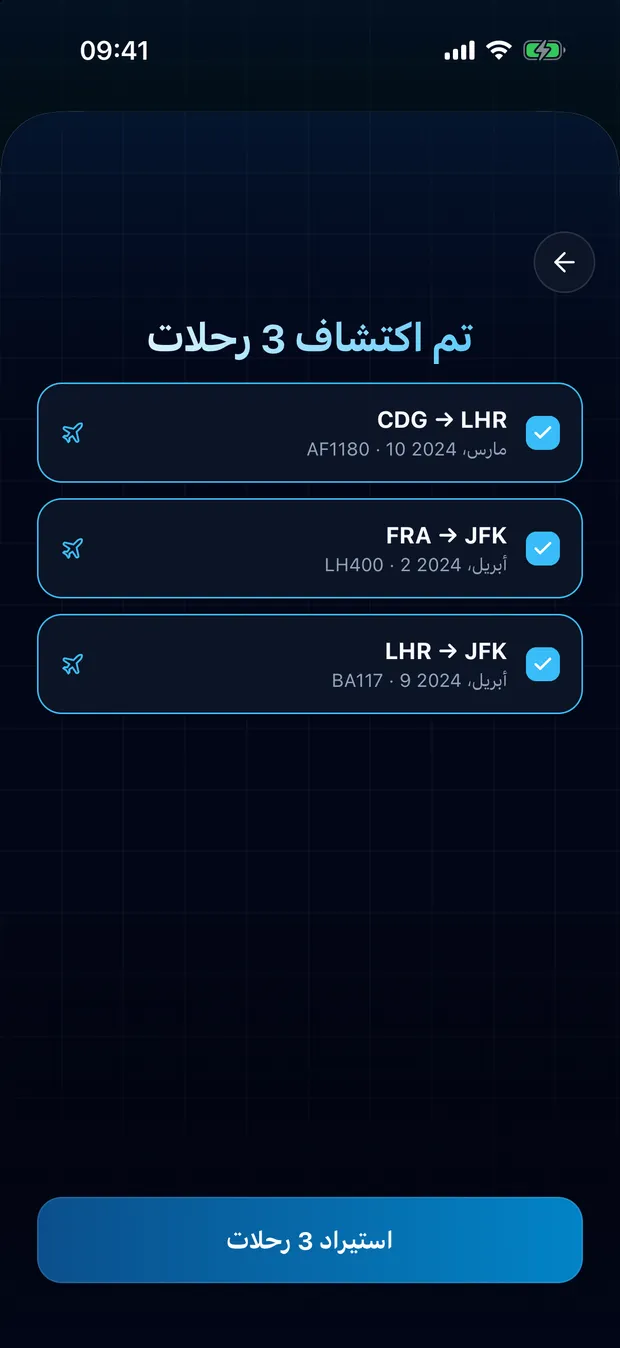
ملفك يبقى على جهازك
يقرأ FlightLog الملف محلياً على هاتفك. لا يُرفع الملف نفسه إلى أي مكان أبداً.
الأسئلة الشائعة
لا. يقارن FlightLog كل سطر بسجل رحلاتك ويميّز كل ما هو موجود مسبقاً، دون تحديده افتراضياً.