可遷移的內容
航班編號
日期和當地時間
出發和抵達機場
匯出您的資料
TripIt 會匯出一個 ICS 檔案。
1
登入 tripit.com
行事曆匯出功能只在 TripIt 網站上提供,應用程式中沒有。
2
打開一個行程,點選「More Options」,再點選「Export to Calendar」
TripIt 會下載該行程的 .ics 檔案。
3
把檔案傳到手機,然後在 FlightLog 中選取它
AirDrop、電子郵件或雲端硬碟都可以,接著在 FlightLog 的匯入畫面選擇該檔案。
- TripIt 每個檔案只會匯出一個行程,請逐一匯入。已在您日誌中的航班都會被標記出來,所以不會重複新增。
- 檔案中的飯店、租車和其他行程安排都會被略過,只保留航班。
- 如果某個航班的資訊不夠明確,例如所在城市有多座機場,FlightLog 會將它顯示為未勾選並註明原因,由您自行決定。
匯入 FlightLog
1
打開 FlightLog,點按底部列中央的掃描按鈕,然後選擇「其他 App」。
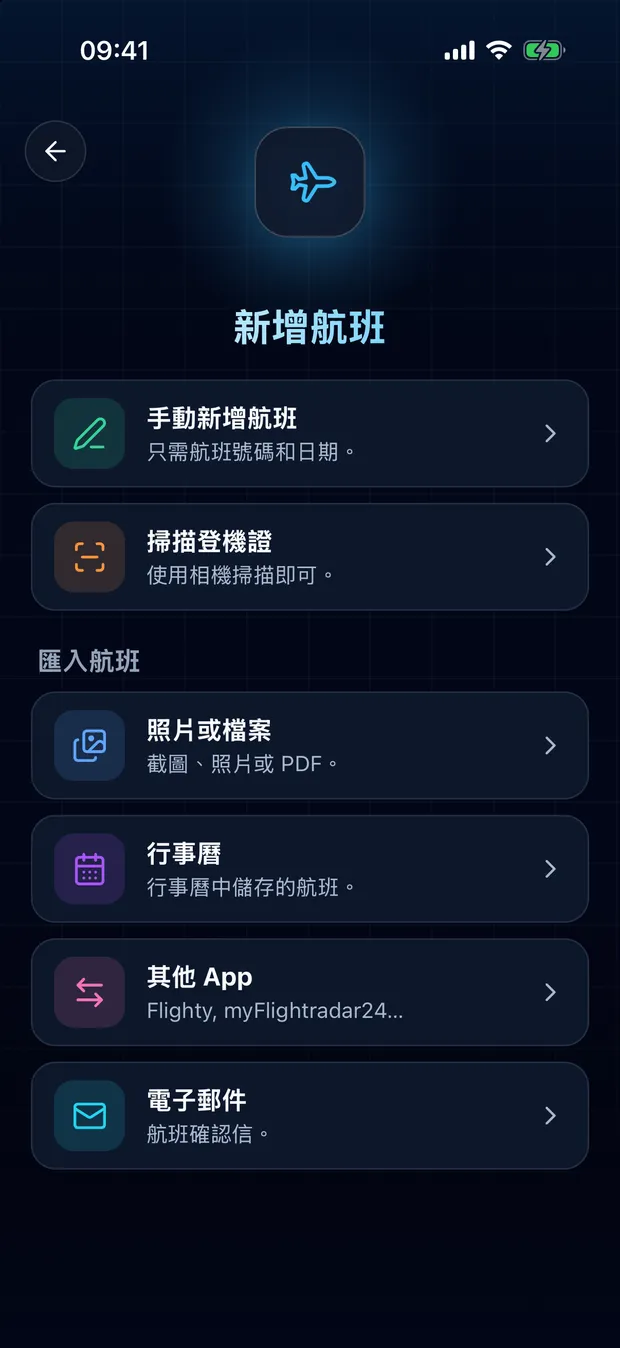
2
打開您所用 App 的卡片,點按選擇檔案。
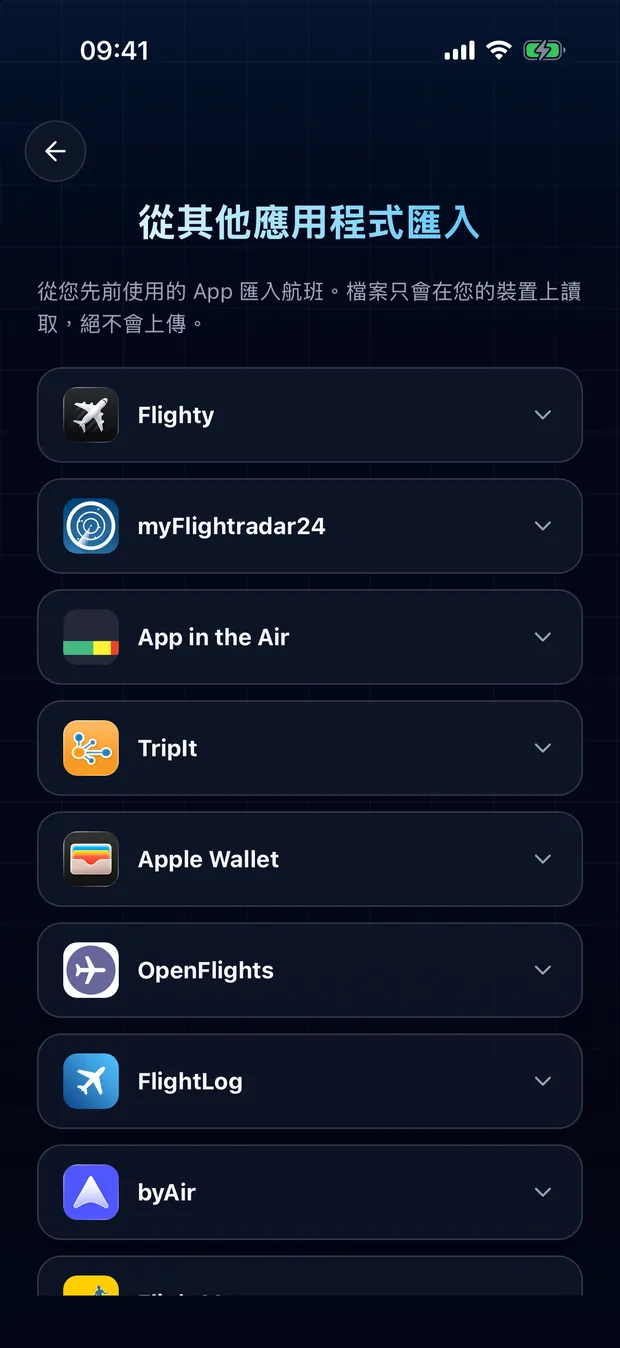
3
查看偵測到的航班並確認。重複項目會被標記,不會重複匯入。

您的檔案只留在您的裝置上
FlightLog 會在您的手機本機讀取檔案。檔案本身絕不會被上傳到任何地方。
常見問題
不會。FlightLog 會把檔案裡的每一列與您的日誌比對,已經存在的航班都會被標記出來,而且預設不勾選。