可遷移的內容
航班編號和航空公司
日期和當地時間
出發和抵達機場
機型
飛機註冊編號
您的座位、艙等和飛行目的
備註
匯出您的資料
AirTrail 會匯出一個 JSON 檔案。
1
在 AirTrail 中打開「Settings」,然後進入「Export」
AirTrail 需要自行架設:請用瀏覽器打開架設在您自己伺服器上的 AirTrail。
2
點選「.json」
AirTrail 會下載名為 airtrail.json 的檔案,包含您搭乘過的每一趟航班。
3
把檔案傳到手機,然後在 FlightLog 中選取它
AirDrop、電子郵件或雲端硬碟都可以,接著在 FlightLog 的匯入畫面選擇該檔案。
- 在與其他人共享的航班上,FlightLog 只會保留您本人的座位、艙等和飛行目的,絕不會採用其他人的資料。
- 您在 AirTrail 中自行建立的機場不在 FlightLog 的機場清單中。這些航班會顯示出來,但無法匯入。
- 較舊版本的 AirTrail 匯出檔同樣可以讀取。
匯入 FlightLog
1
打開 FlightLog,點按底部列中央的掃描按鈕,然後選擇「其他 App」。
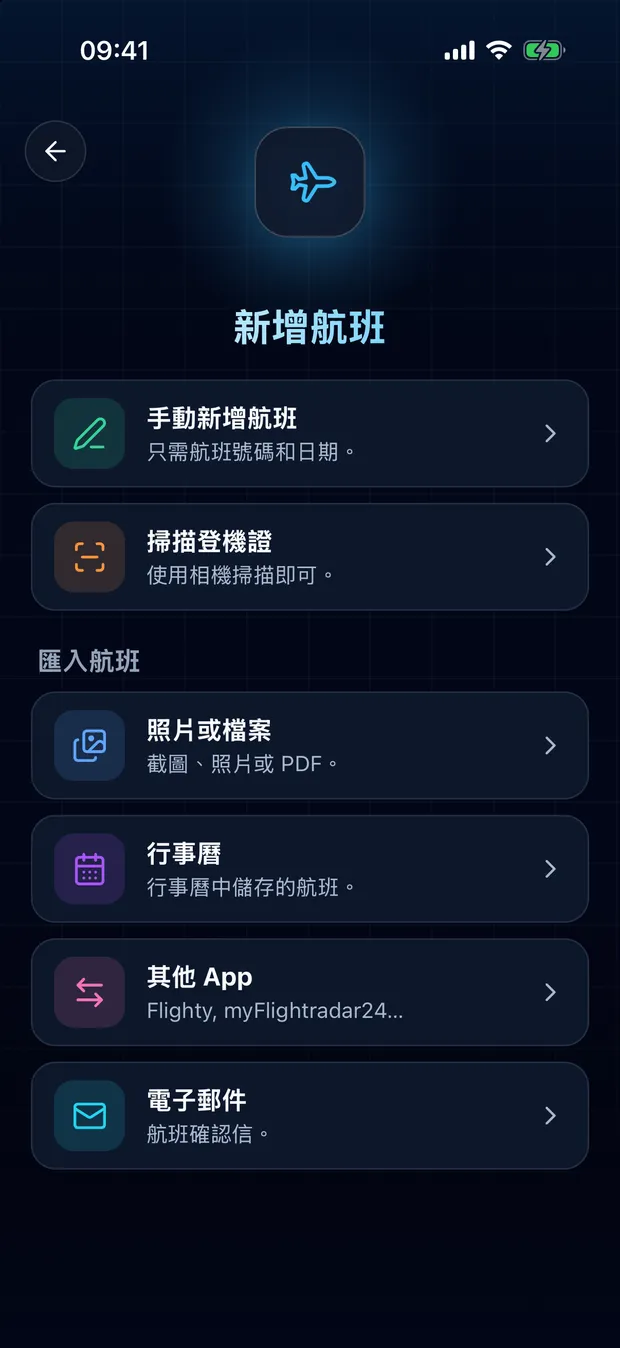
2
打開您所用 App 的卡片,點按選擇檔案。
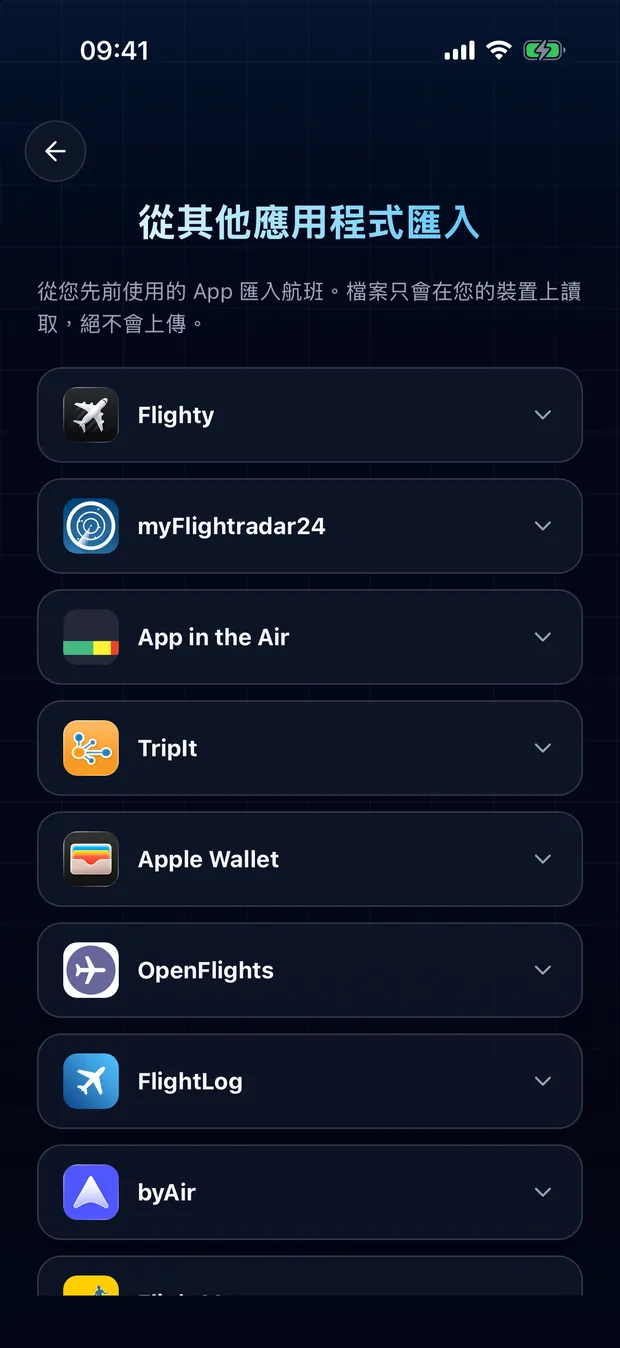
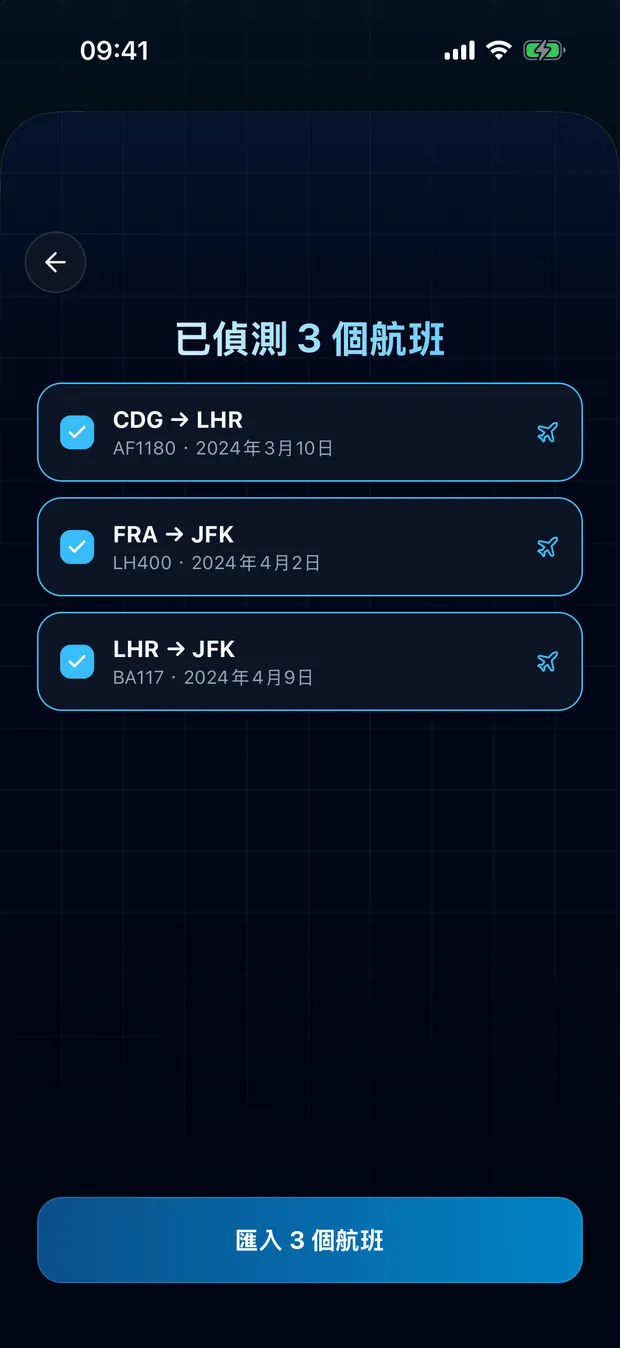
3
查看偵測到的航班並確認。重複項目會被標記,不會重複匯入。
您的檔案只留在您的裝置上
FlightLog 會在您的手機本機讀取檔案。檔案本身絕不會被上傳到任何地方。
常見問題
不會。FlightLog 會把檔案裡的每一列與您的日誌比對,已經存在的航班都會被標記出來,而且預設不勾選。