Neler aktarılır
Uçuş numarası
Tarih ve yerel saatler
Kalkış ve varış havaalanları
Verilerinizi dışa aktarın
TripIt, ICS biçiminde bir dosya dışa aktarır.
1
tripit.com adresinde oturum açın
Takvim dışa aktarma seçeneği uygulamada değil, yalnızca TripIt web sitesinde bulunur.
2
Bir seyahat açın, ardından More Options ve Export to Calendar seçeneğine tıklayın
TripIt, o seyahat için bir .ics dosyası indirir.
3
Dosyayı telefonunuza gönderin ve FlightLog'da seçin
AirDrop, e-posta veya bir bulut sürücüsü işinizi görür, ardından FlightLog'un içe aktarma ekranında dosyayı seçin.
- TripIt her seyahati ayrı bir dosya olarak dışa aktarır. Dosyaları birbiri ardına içe aktarın: günlüğünüzde zaten bulunan uçuşlar işaretlenir, böylece hiçbir şey iki kez eklenmez.
- Dosyadaki oteller, araç kiralamaları ve diğer planlar dikkate alınmaz. Yalnızca uçuşlar alınır.
- Bir uçuş belirsiz olduğunda, örneğin birden fazla havaalanı olan bir şehirde, FlightLog onu nedeniyle birlikte seçili olmadan gösterir, kararı siz verirsiniz.
FlightLog'a aktarın
1
FlightLog'u açın, alt çubuğun ortasındaki tarama düğmesine dokunun, ardından Başka uygulama seçeneğine dokunun.
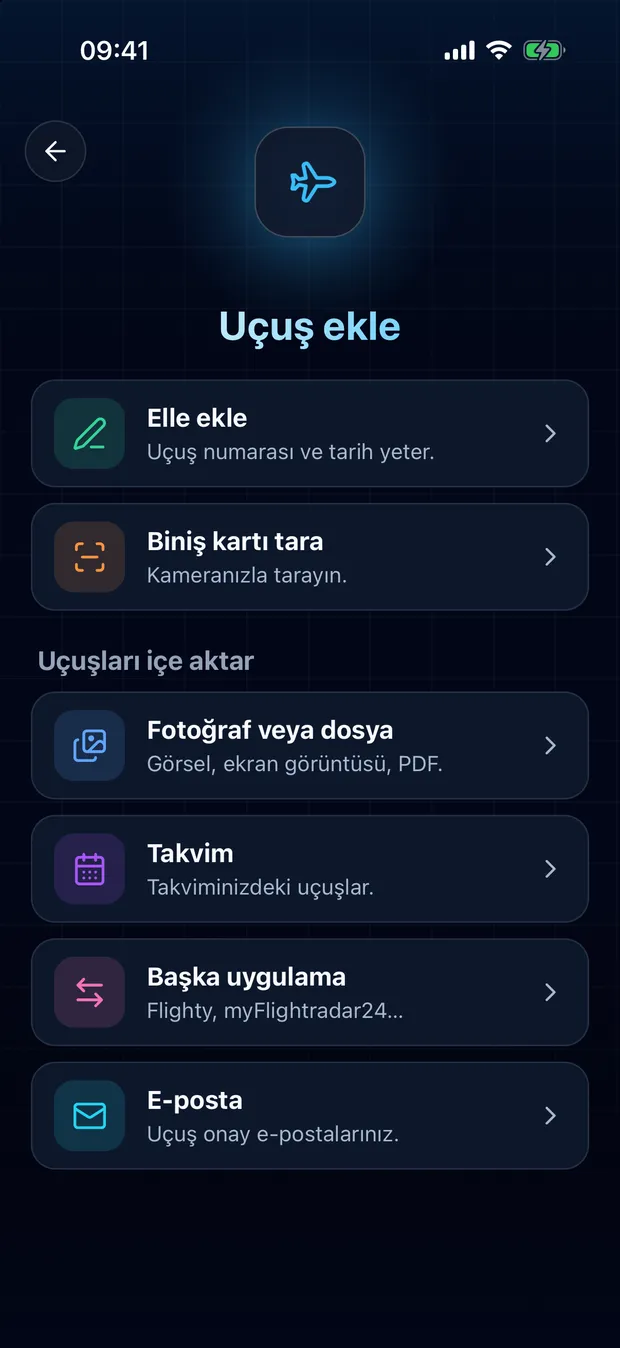
2
Uygulamanızın kartını açın ve Dosyayı seç düğmesine dokunun.
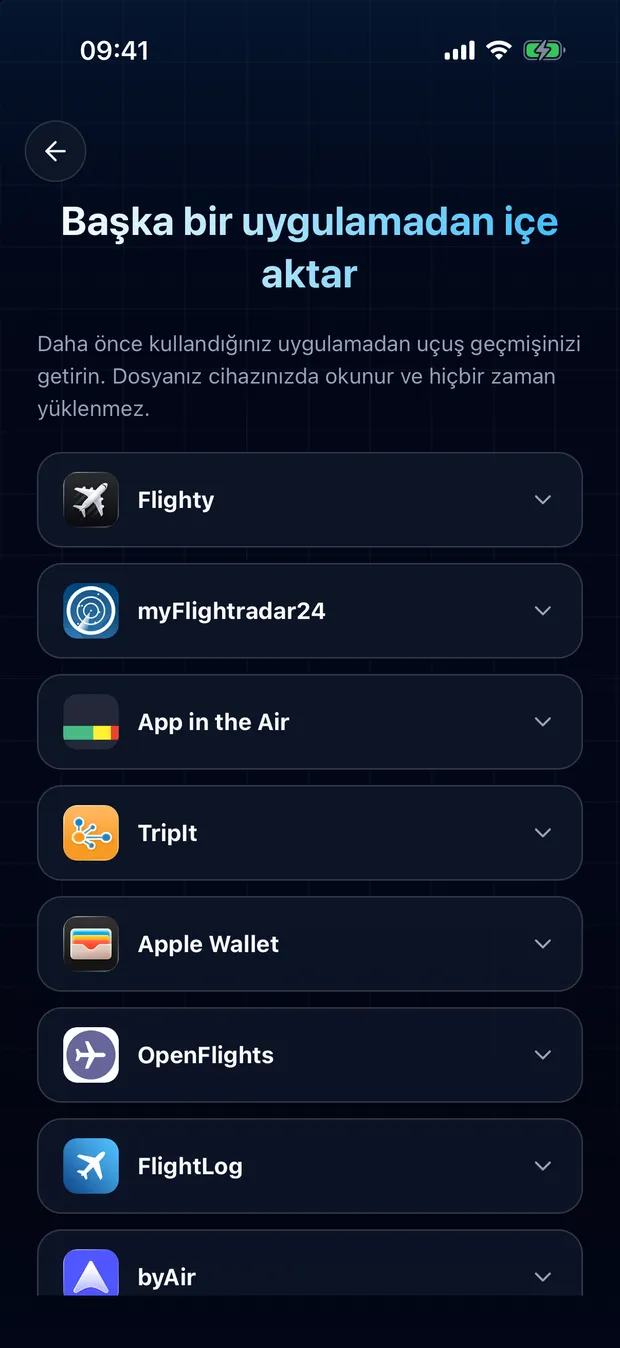
3
Tespit edilen uçuşları inceleyin ve onaylayın. Kopyalar işaretlenir, hiçbir şey iki kez içe aktarılmaz.
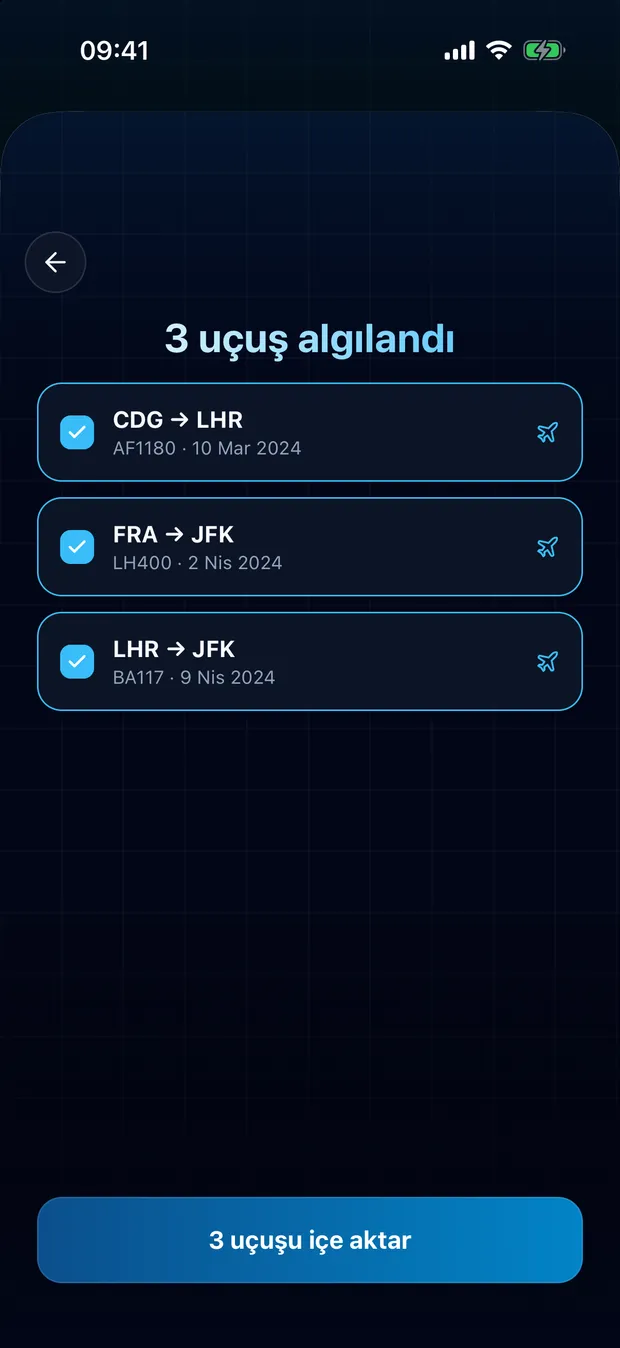
Dosyanız cihazınızda kalır
FlightLog dosyayı telefonunuzda yerel olarak okur. Dosyanın kendisi asla hiçbir yere yüklenmez.
Sık Sorulan Sorular
Hayır. FlightLog her satırı günlüğünüzle karşılaştırır, zaten kayıtlı olanları işaretler ve varsayılan olarak seçili bırakmaz.
Uçuşlarınızı taşımaya hazır mısınız?
FlightLog, iPhone ve Android'de başlamak için ücretsizdir.
Başka bir uygulamadan mı geliyorsunuz?