Neler aktarılır
Uçuş numarası ve havayolu
Tarih ve yerel saatler
Kalkış ve varış havaalanları
Uçak tipi
Tescil numarası
Kabin sınıfı
Uçuş sebebi
Notlar
Verilerinizi dışa aktarın
Jetlog, CSV biçiminde bir dosya dışa aktarır.
1
Jetlog'da Settings bölümünü açın
Jetlog kendi sunucunuzda barındırılan bir uygulamadır: sunucunuzdaki adresi tarayıcıda açın.
2
Export to CSV seçeneğine tıklayın
Jetlog, jetlog.csv adlı bir dosya indirir.
3
Dosyayı telefonunuza gönderin ve FlightLog'da seçin
AirDrop, e-posta veya bir bulut sürücüsü işinizi görür, ardından FlightLog'un içe aktarma ekranında dosyayı seçin.
- Jetlog havaalanlarını ICAO kodlarıyla saklar. FlightLog bunları otomatik olarak dönüştürür.
- Daha az sütun içeren eski Jetlog sürümlerinin dosyaları da okunur.
FlightLog'a aktarın
1
FlightLog'u açın, alt çubuğun ortasındaki tarama düğmesine dokunun, ardından Başka uygulama seçeneğine dokunun.
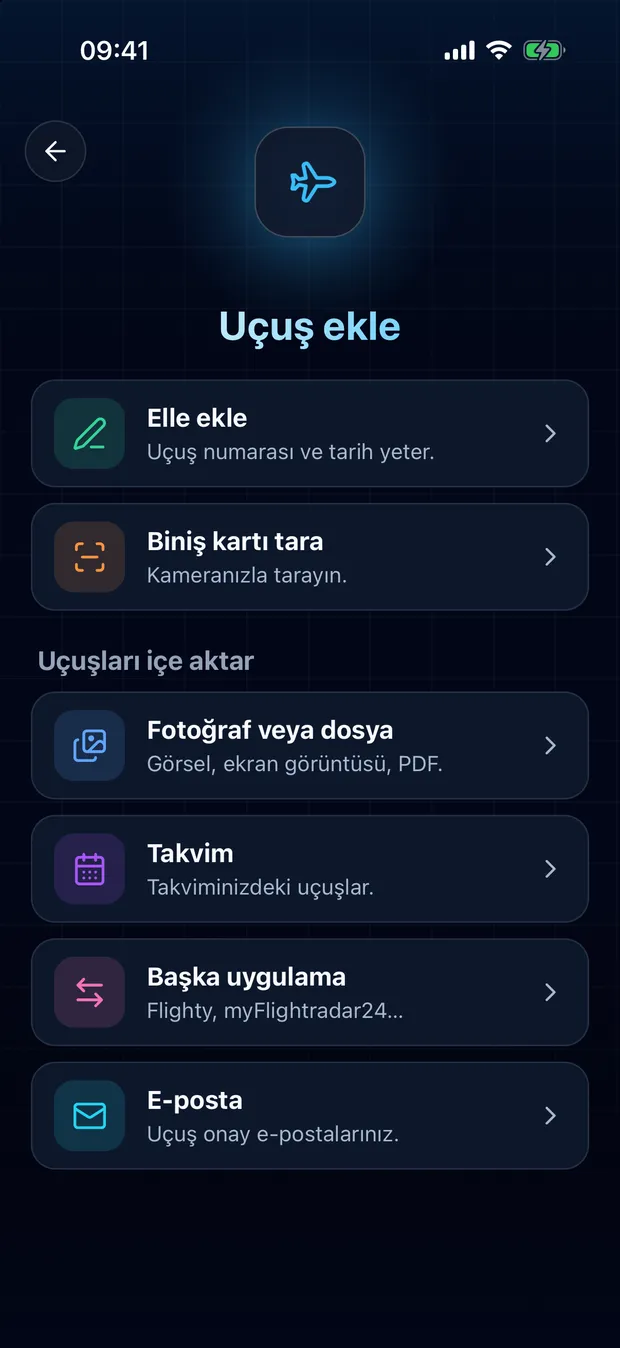
2
Uygulamanızın kartını açın ve Dosyayı seç düğmesine dokunun.
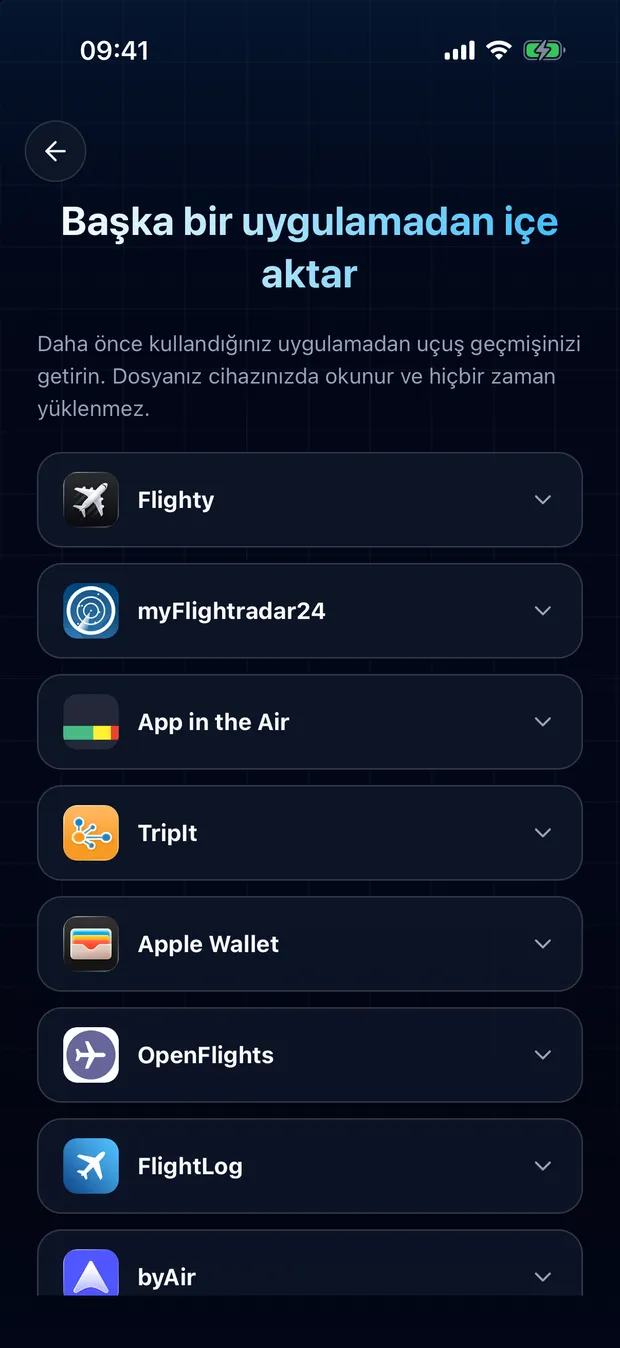
3
Tespit edilen uçuşları inceleyin ve onaylayın. Kopyalar işaretlenir, hiçbir şey iki kez içe aktarılmaz.
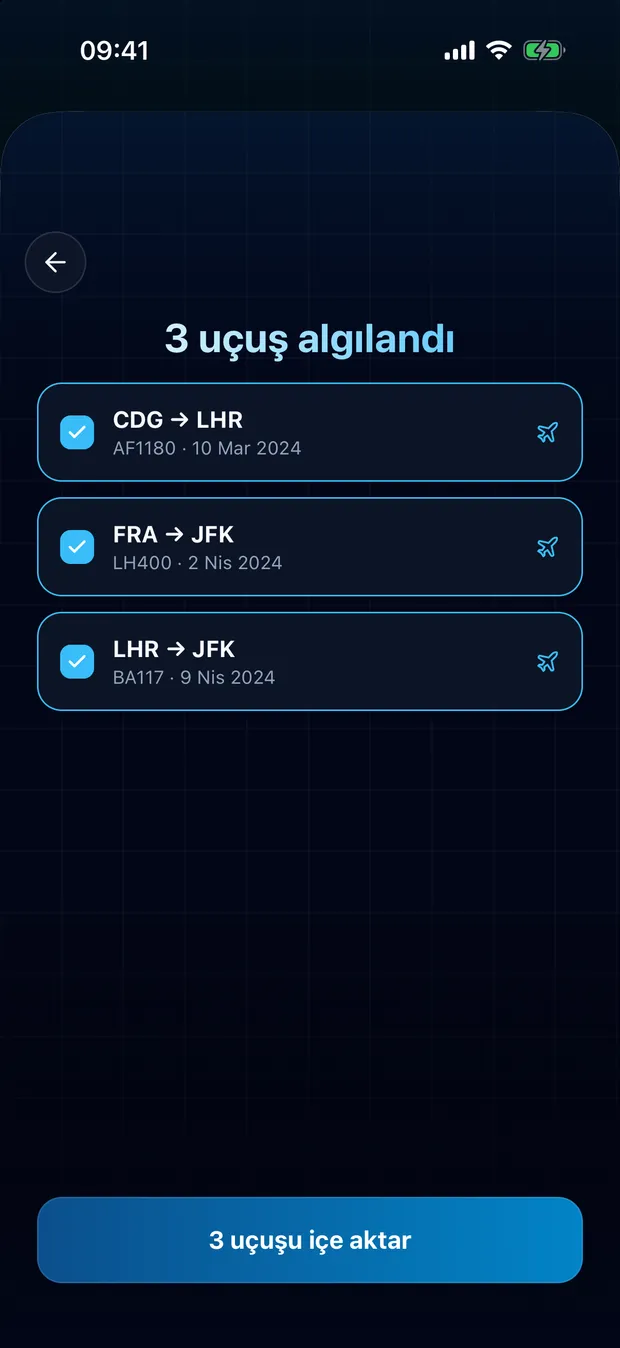
Dosyanız cihazınızda kalır
FlightLog dosyayı telefonunuzda yerel olarak okur. Dosyanın kendisi asla hiçbir yere yüklenmez.
Sık Sorulan Sorular
Hayır. FlightLog her satırı günlüğünüzle karşılaştırır, zaten kayıtlı olanları işaretler ve varsayılan olarak seçili bırakmaz.
Uçuşlarınızı taşımaya hazır mısınız?
FlightLog, iPhone ve Android'de başlamak için ücretsizdir.
Başka bir uygulamadan mı geliyorsunuz?