Vad som förs över
Exportera din data
Filformat att importera: CSV.
Logga in på openflights.org
Använd en webbläsare, helst på en dator: webbplatsen är byggd för stora skärmar.
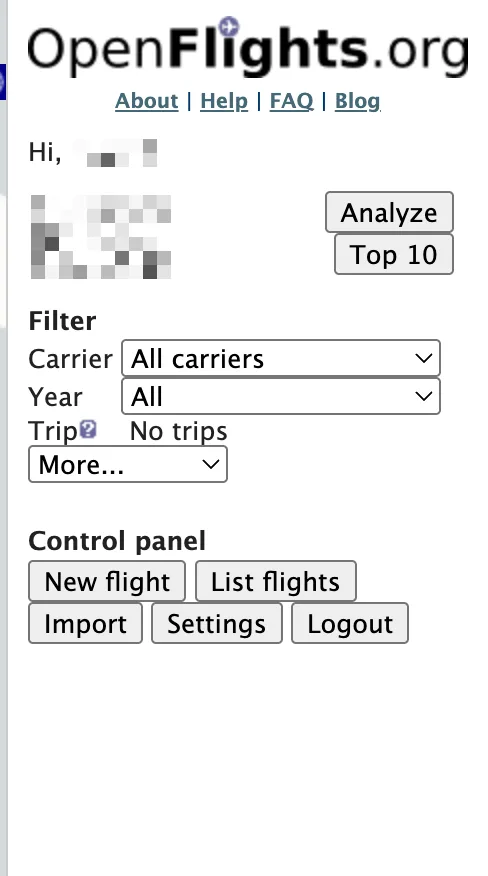
Öppna Settings
Settings ligger bakom ditt konto, så logga in först.
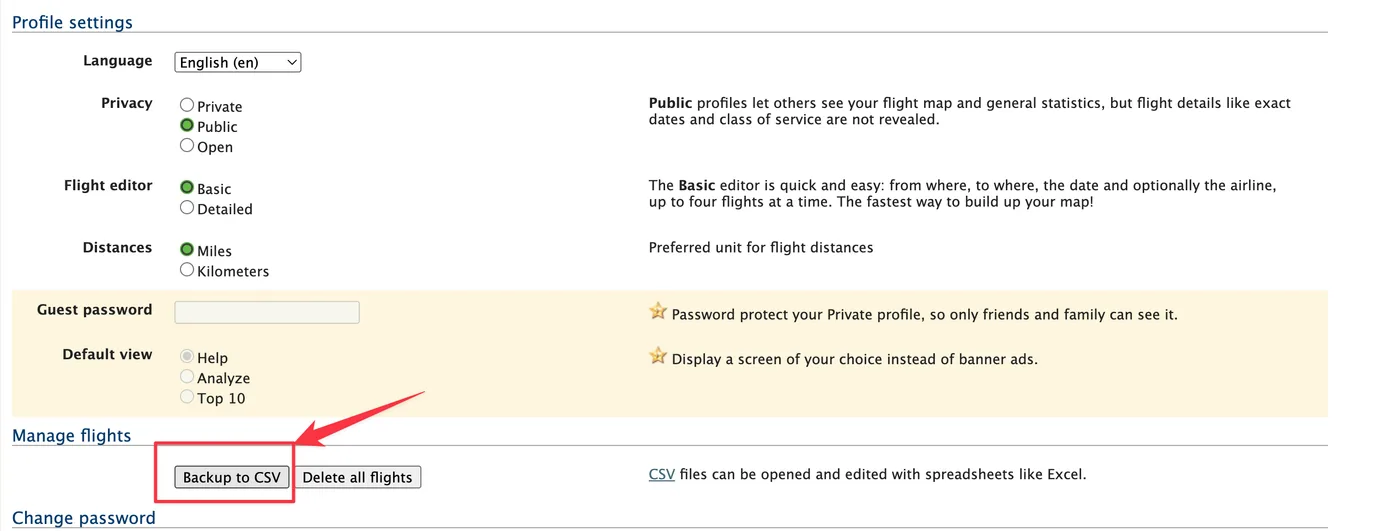
Bläddra till Manage flights och klicka på Backup to CSV
OpenFlights skapar en CSV-fil med de flygningar du har registrerat.
Skicka filen till telefonen och välj den i FlightLog
AirDrop, e-post eller en molntjänst fungerar lika bra, välj sedan filen i importvyn i FlightLog.
- FlightLog läser OpenFlights-datum som ISO (YYYY-MM-DD, eventuellt med klockslag). Datum skrivna med snedstreck eller punkter följer den ordning som din fil använder: ett enda datum som 25/03/2024 gör att hela filen läses med dagen först, och bara när inget datum avgör läses de i amerikansk ordning (månaden först). En rad som bara har ett år som datum importeras som 1 januari det året.
- Avstånd som sparats i miles ignoreras och räknas om.
Importera till FlightLog
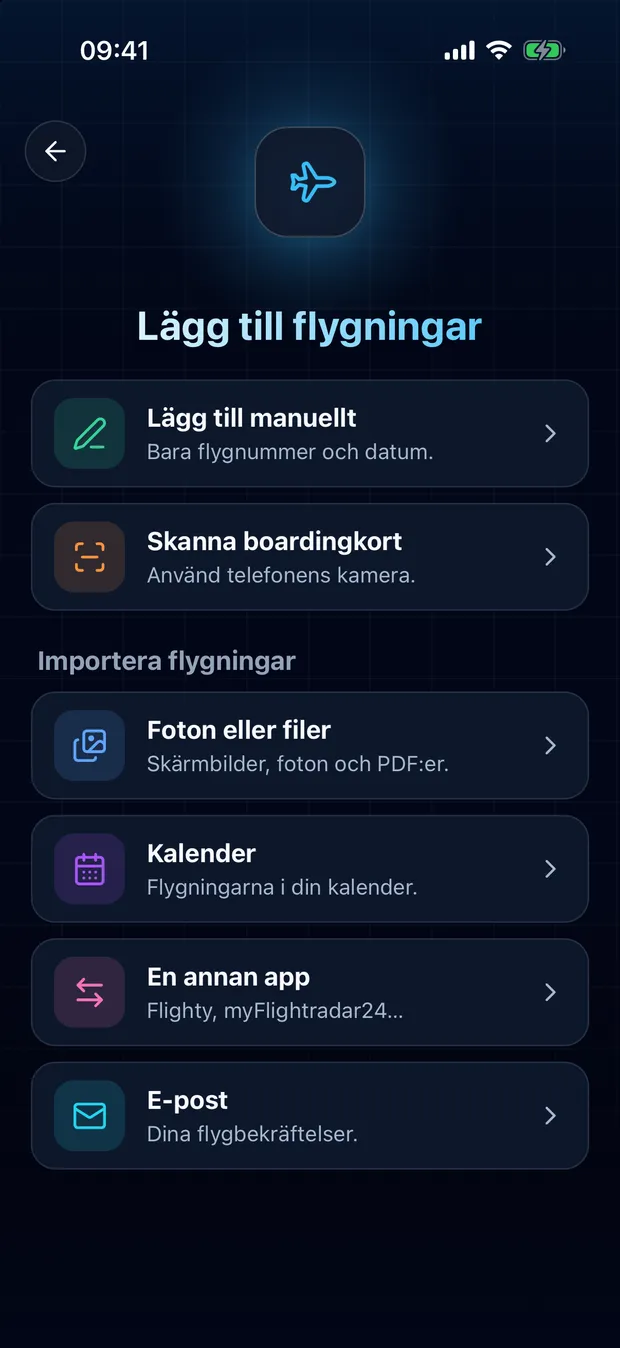
Öppna FlightLog, tryck på Lägg till-knappen i mitten av det nedre fältet och sedan på En annan app.
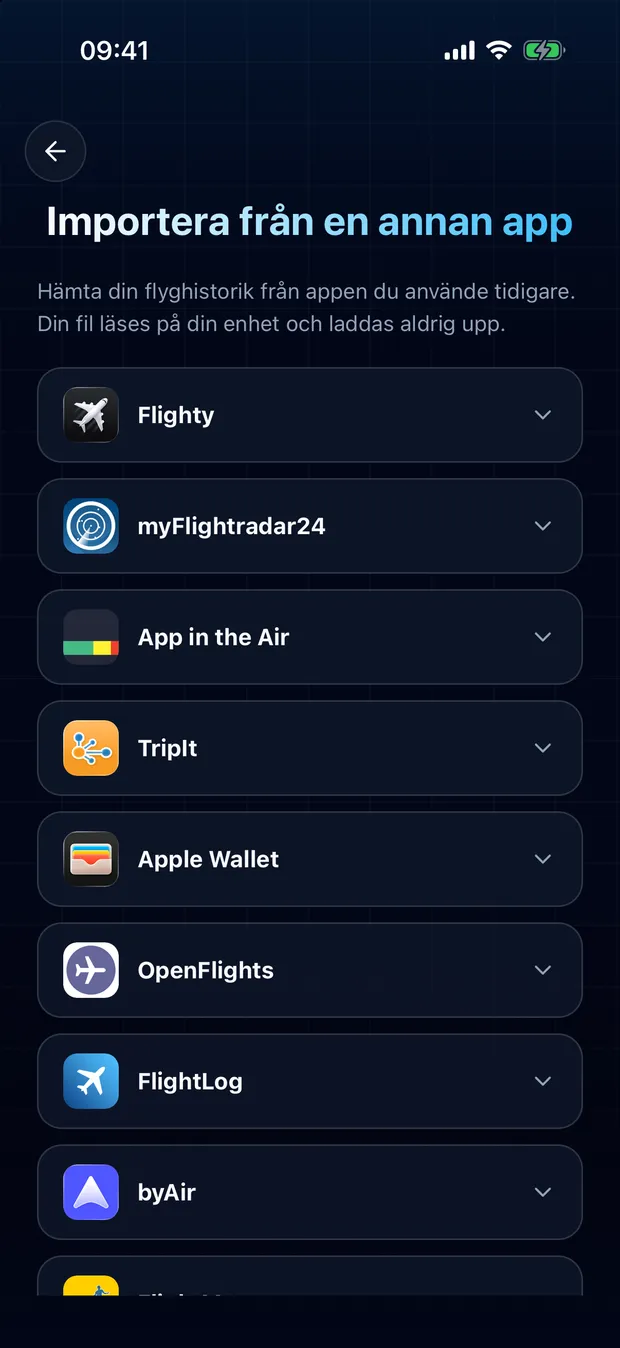
Öppna kortet för din app och tryck på Välj filen.
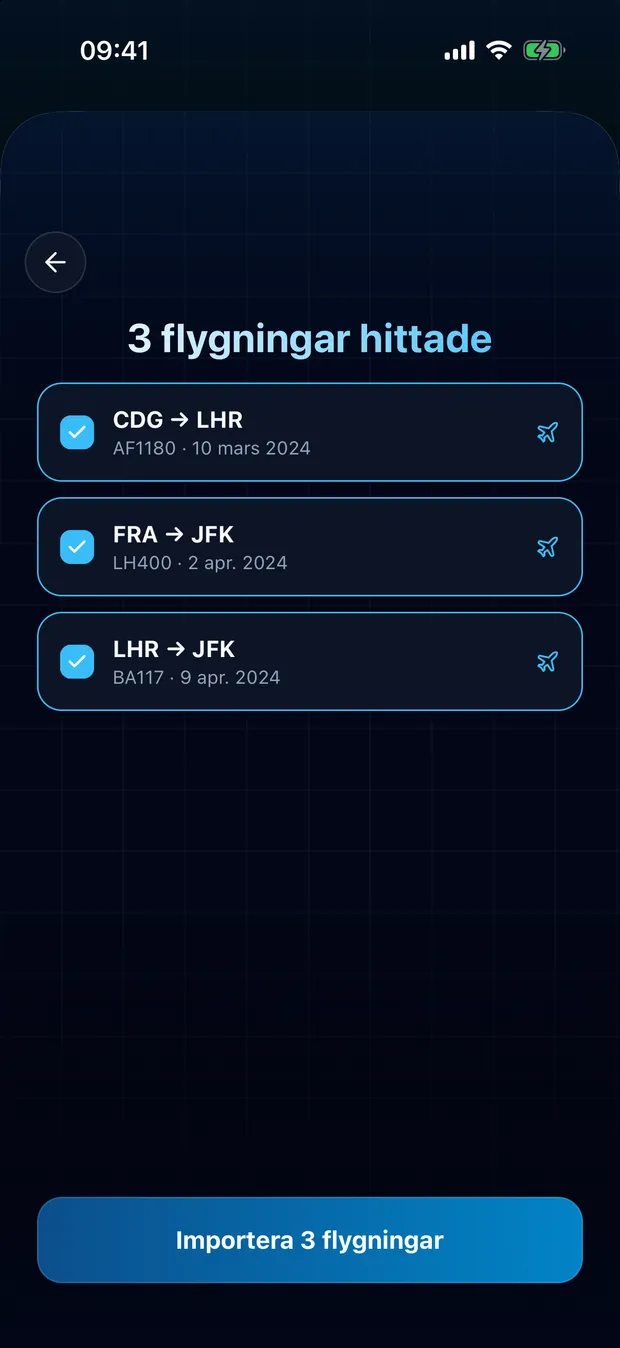
Granska de hittade flygningarna och bekräfta. Flygningar som redan finns i din flygdagbok flaggas och lämnas utan kryss.
Din fil läses på din enhet
FlightLog läser filen lokalt på din telefon. Den laddas inte upp, utom om FlightLog inte känner igen den och du ber om att få den inläst online.
Vanliga frågor
Oftast inte. FlightLog jämför varje rad med din flygdagbok och flaggar de flygningar den hittar där, utan kryss som standard. Den matchar på flygnummer, datum och rutt, så en flygning som sparats under ett annat nummer eller utan nummer kan slinka igenom: kontrollera listan innan du bekräftar.
Redo att föra över dina flygningar?
FlightLog är gratis att komma igång med, på iPhone och Android.