Vad som förs över
Flygnummer och flygbolag
Datum och lokala tider
Avgångs- och ankomstflygplats
Flygplanstyp
Registreringsnummer
Kabinklass
Anledning till resan
Anteckningar
Exportera din data
Jetlog exporterar en CSV-fil.
1
Öppna Settings i Jetlog
Jetlog körs på din egen server: öppna det i webbläsaren.
2
Klicka på Export to CSV
Jetlog laddar ner en fil med namnet jetlog.csv.
3
Skicka filen till telefonen och välj den i FlightLog
AirDrop, e-post eller en molntjänst fungerar lika bra, välj sedan filen i importvyn i FlightLog.
- Jetlog sparar flygplatser som ICAO-koder. FlightLog omvandlar dem automatiskt.
- Filer från äldre Jetlog-versioner, med färre kolumner, läses också.
Importera till FlightLog
1
Öppna FlightLog, tryck på skanningsknappen i mitten av det nedre fältet och sedan på En annan app.
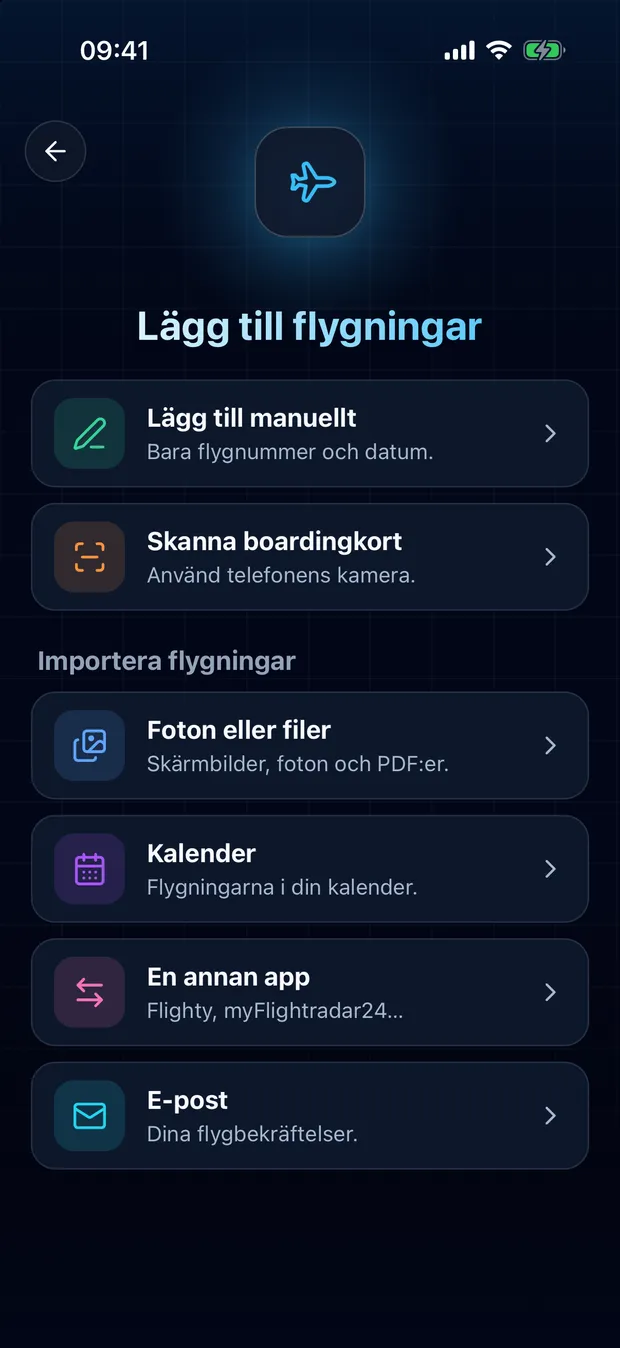
2
Öppna kortet för din app och tryck på Välj filen.
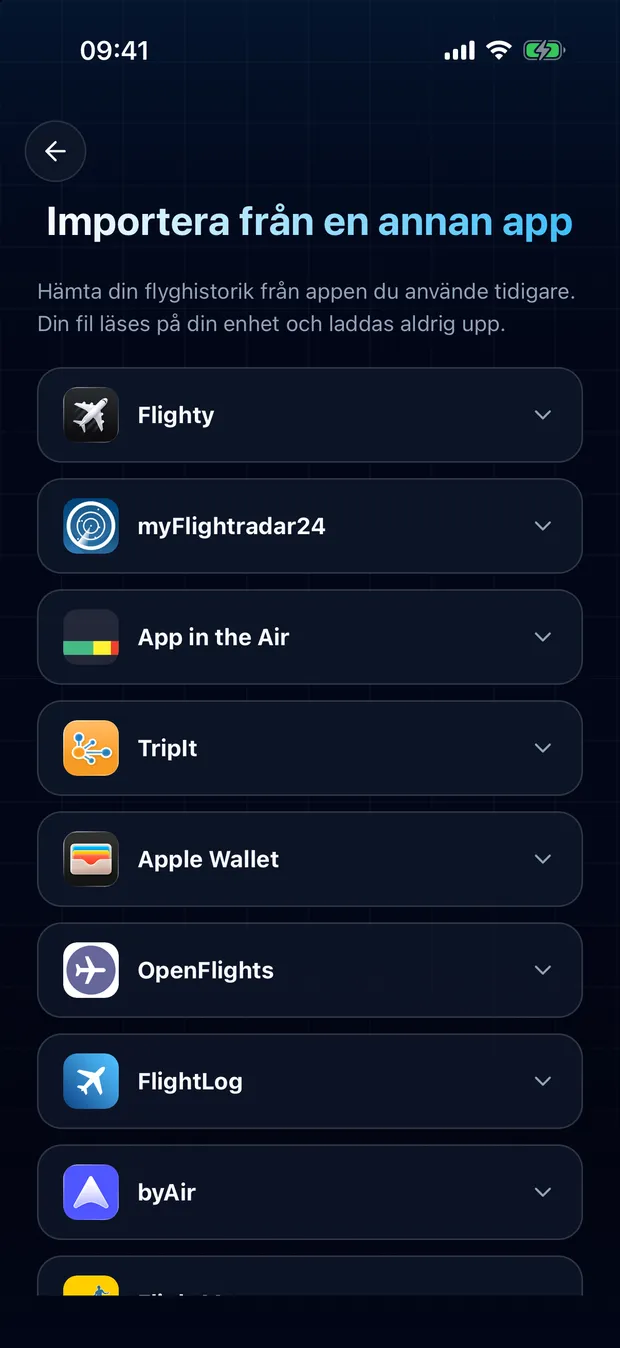
3
Granska de hittade flygningarna och bekräfta. Dubbletter flaggas, inget importeras två gånger.
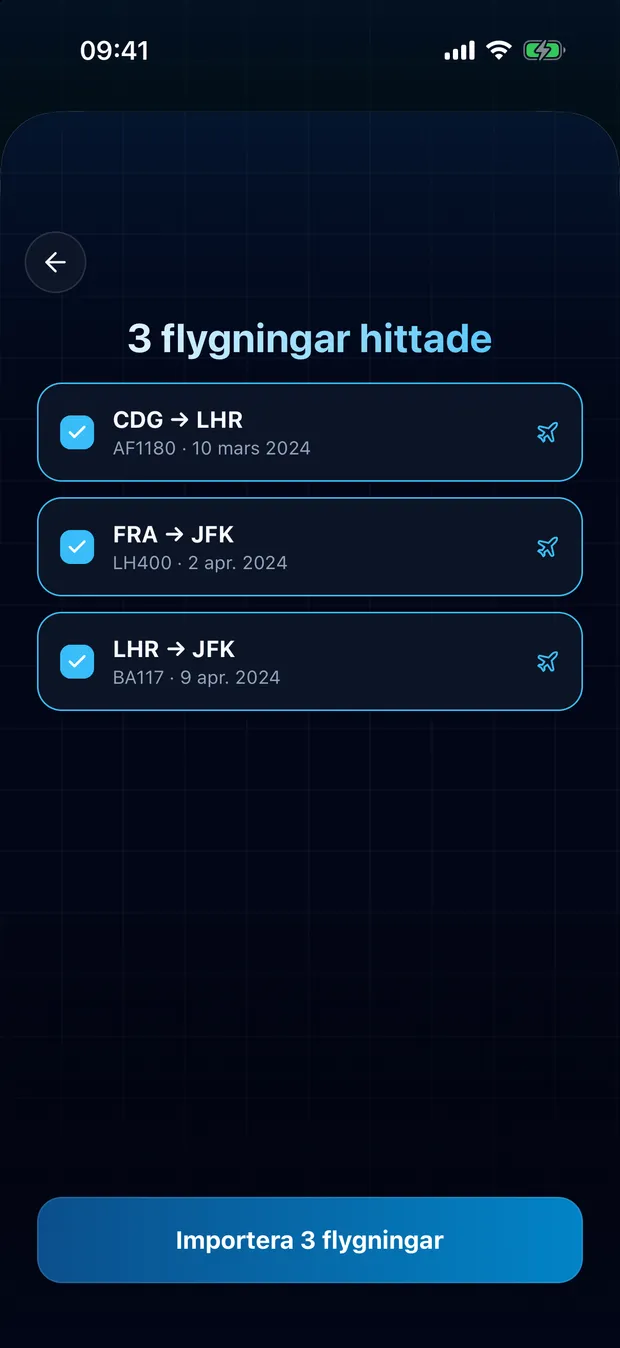
Din fil stannar på din enhet
FlightLog läser filen lokalt på din telefon. Själva filen laddas aldrig upp någonstans.
Vanliga frågor
Nej. FlightLog jämför varje rad med din flygdagbok och flaggar allt som redan finns där, utan kryss som standard.
Redo att föra över dina flygningar?
FlightLog är gratis att komma igång med, på iPhone och Android.