Что переносится
Номер рейса
Дата и местное время
Аэропорты вылета и прилёта
Экспортируйте свои данные
TripIt экспортирует файл ICS.
1
Войдите на tripit.com
Экспорт в календарь есть только на сайте TripIt, в приложении его нет.
2
Откройте поездку, затем More Options и Export to Calendar
TripIt скачает файл .ics с этой поездкой.
3
Отправьте файл на телефон и выберите его в FlightLog
Подойдут AirDrop, электронная почта или облачный диск, затем выберите файл на экране импорта в FlightLog.
- TripIt выгружает каждую поездку в отдельный файл. Импортируйте их по очереди: рейсы, которые уже есть в вашем журнале, будут помечены, поэтому ничего не добавится дважды.
- Отели, аренда автомобилей и другие планы из файла игнорируются. Сохраняются только рейсы.
- Если рейс определён неоднозначно, например в городе несколько аэропортов, FlightLog показывает его без галочки и с указанием причины, а решение принимаете вы.
Импорт в FlightLog
1
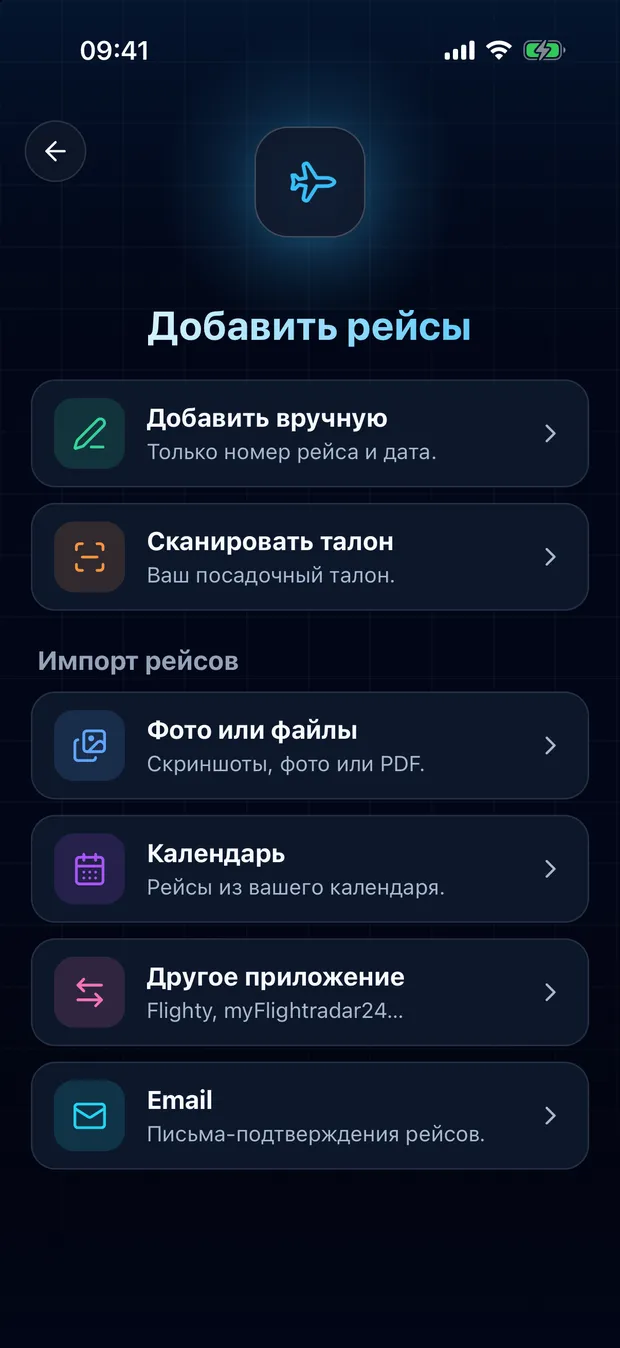
Откройте FlightLog, нажмите кнопку сканирования посередине нижней панели, затем «Другое приложение».
2
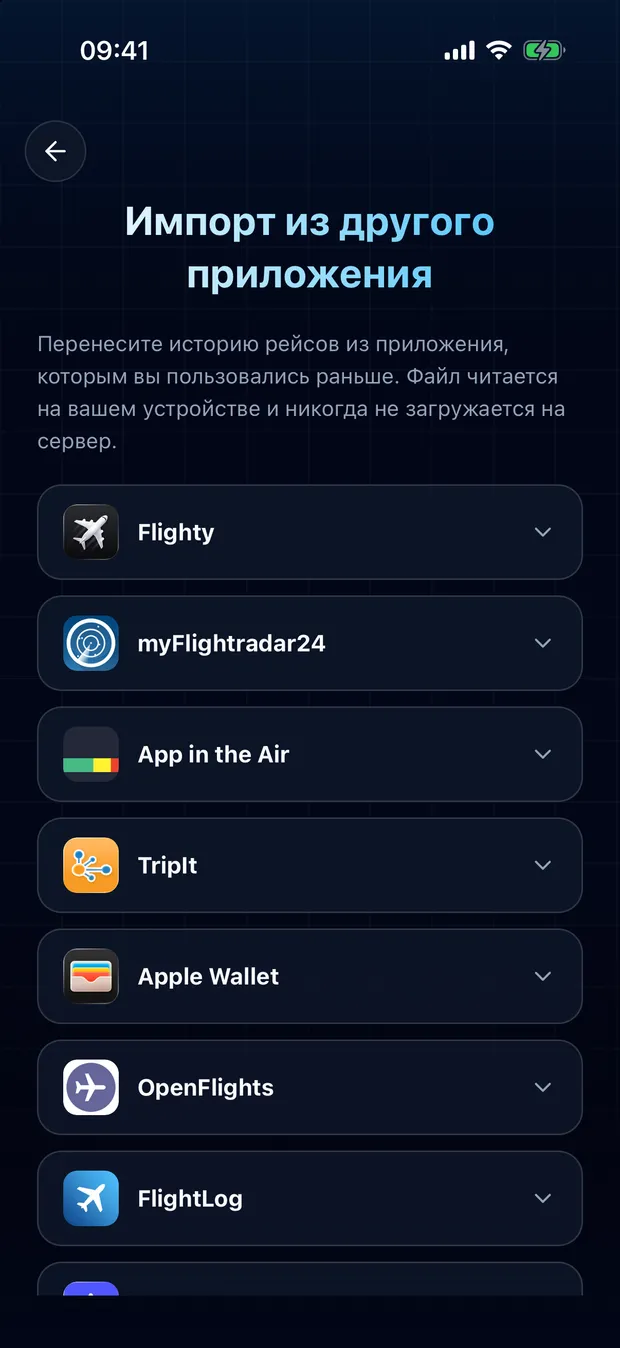
Откройте карточку своего приложения и нажмите «Выбрать файл».
3
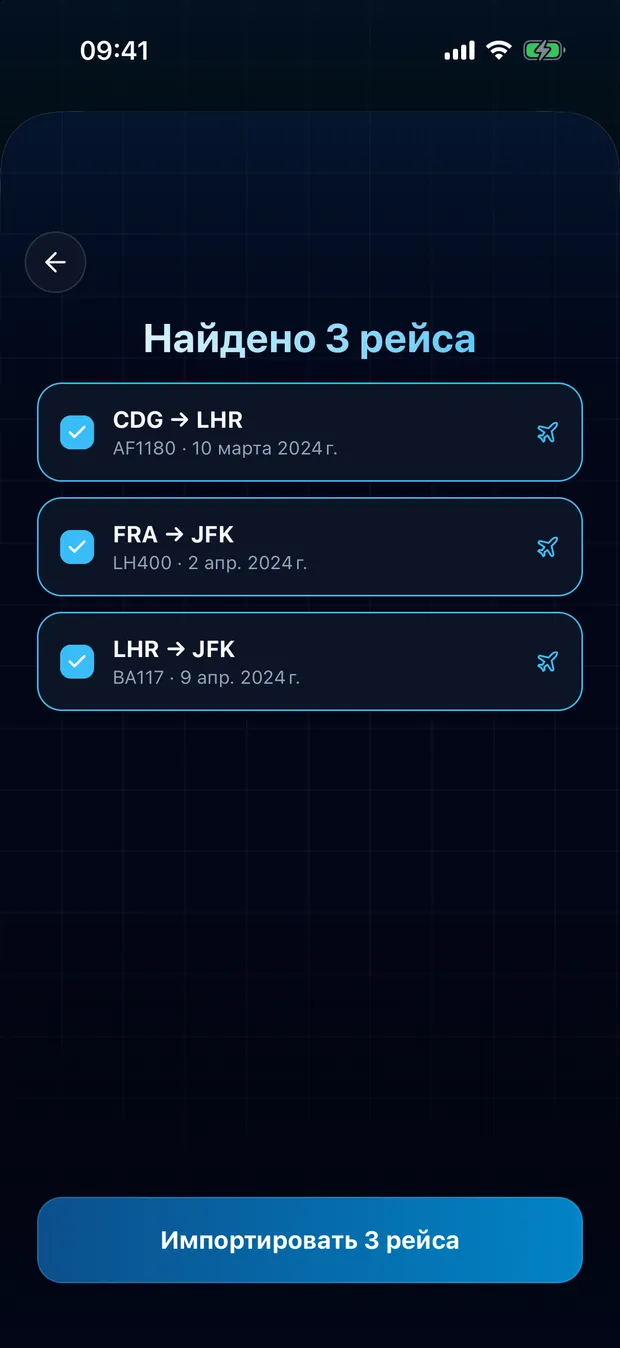
Проверьте найденные рейсы и подтвердите. Дубликаты помечаются, ничего не импортируется дважды.
Файл остаётся на вашем устройстве
FlightLog считывает файл локально на вашем телефоне. Сам файл никуда не загружается.
Часто задаваемые вопросы
Нет. FlightLog сравнивает каждую строку с вашим журналом и помечает всё, что там уже есть, по умолчанию без галочки.
Готовы перенести свои рейсы?
FlightLog бесплатен для начала работы, на iPhone и Android.
Переходите из другого приложения?