Что переносится
Номер рейса и авиакомпания
Дата и местное время
Аэропорты вылета и прилёта
Тип самолёта
Регистрационный номер
Класс обслуживания
Цель поездки
Заметки
Экспортируйте свои данные
Jetlog экспортирует файл CSV.
1
Откройте Settings в Jetlog
Jetlog работает на вашем собственном сервере: откройте его в браузере.
2
Нажмите Export to CSV
Jetlog скачает файл с именем jetlog.csv.
3
Отправьте файл на телефон и выберите его в FlightLog
Подойдут AirDrop, электронная почта или облачный диск, затем выберите файл на экране импорта в FlightLog.
- Jetlog хранит аэропорты в виде кодов ИКАО. FlightLog преобразует их автоматически.
- Файлы из старых версий Jetlog, где меньше столбцов, тоже читаются.
Импорт в FlightLog
1
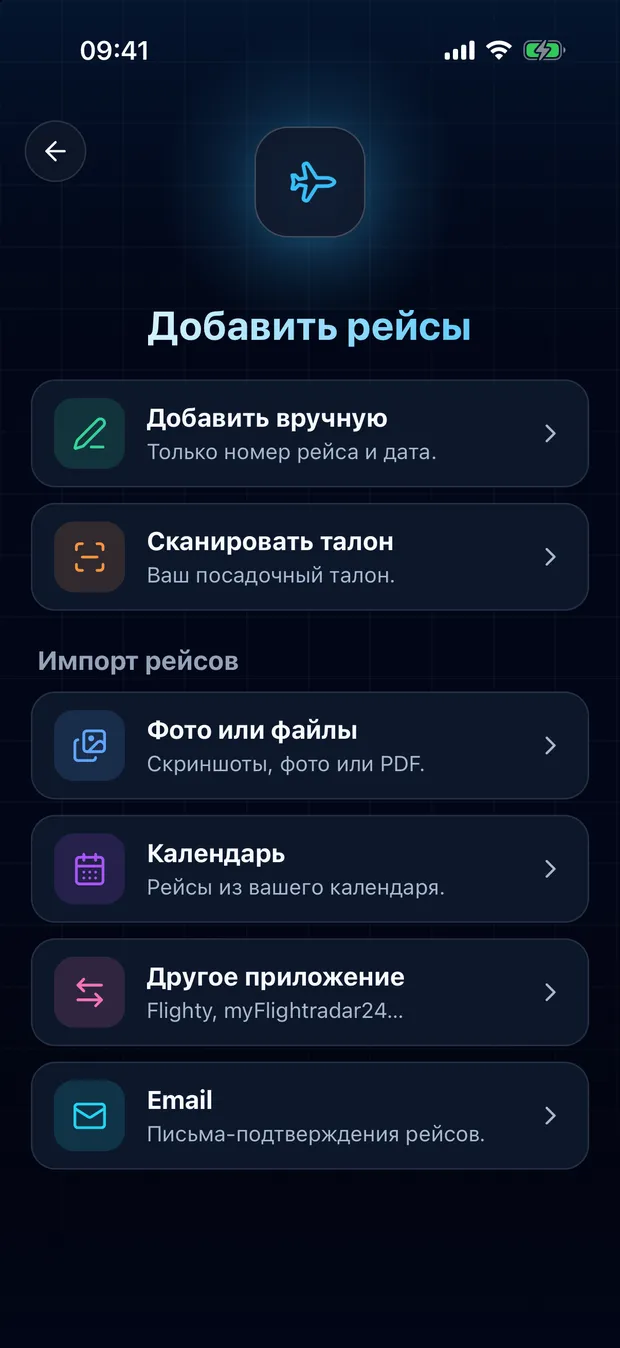
Откройте FlightLog, нажмите кнопку сканирования посередине нижней панели, затем «Другое приложение».
2
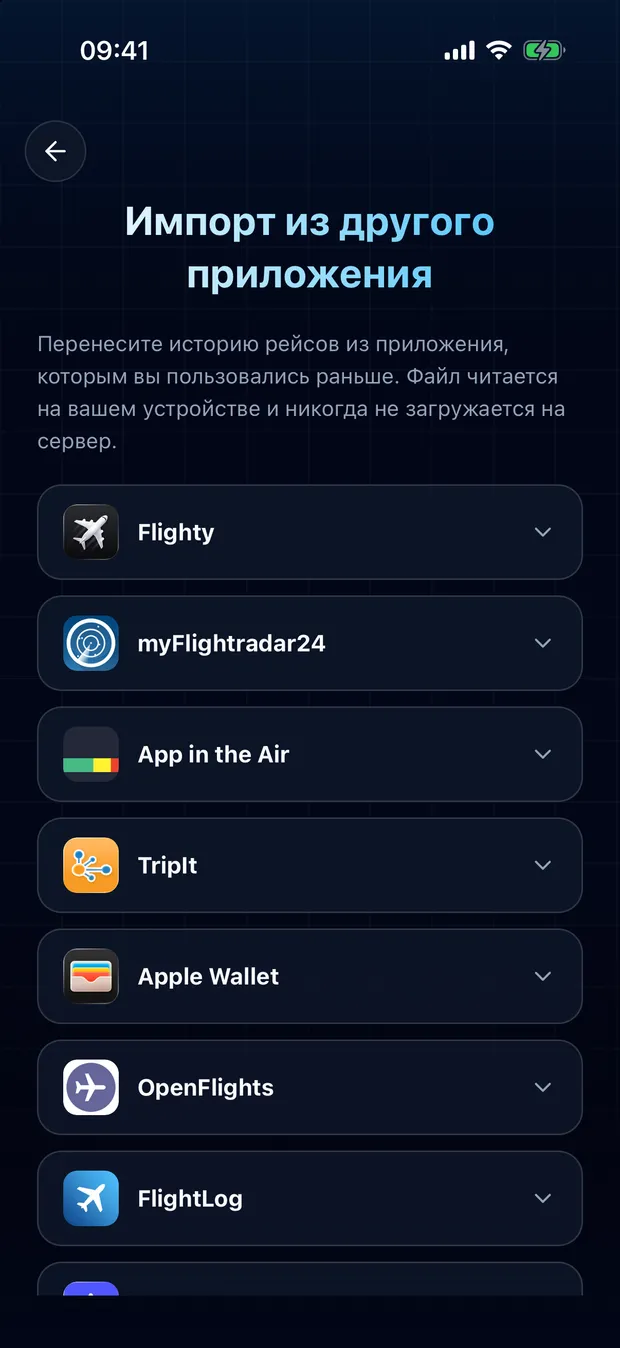
Откройте карточку своего приложения и нажмите «Выбрать файл».
3
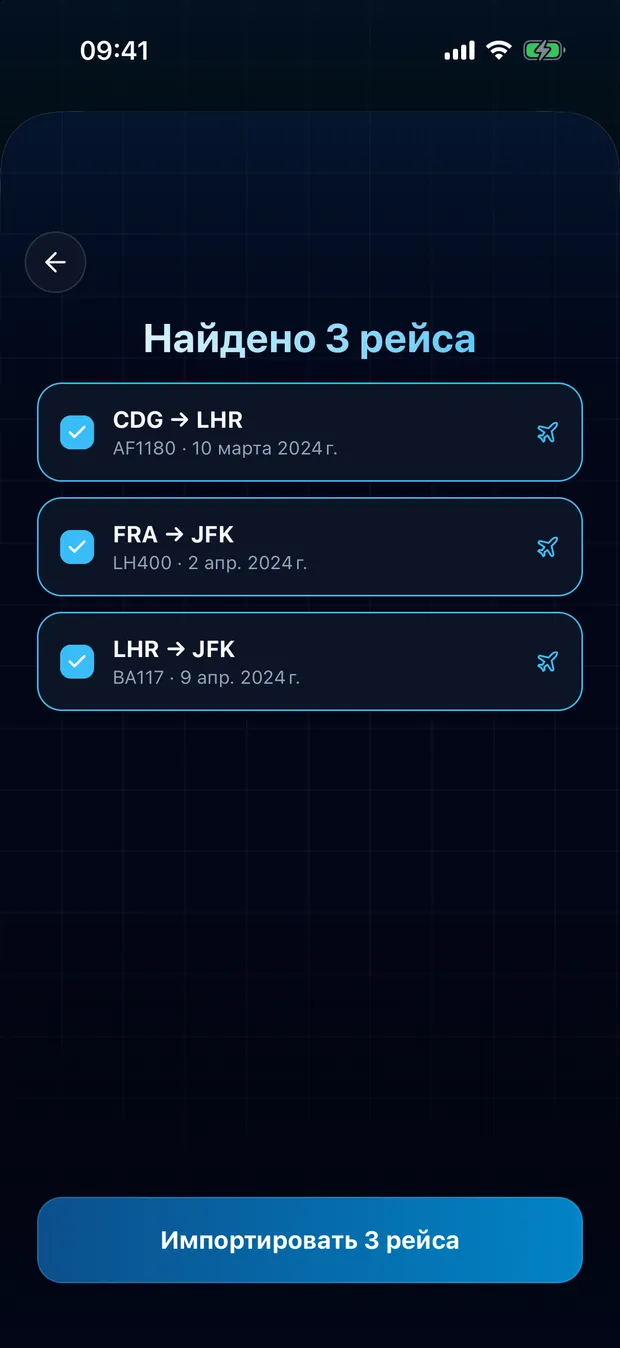
Проверьте найденные рейсы и подтвердите. Дубликаты помечаются, ничего не импортируется дважды.
Файл остаётся на вашем устройстве
FlightLog считывает файл локально на вашем телефоне. Сам файл никуда не загружается.
Часто задаваемые вопросы
Нет. FlightLog сравнивает каждую строку с вашим журналом и помечает всё, что там уже есть, по умолчанию без галочки.
Готовы перенести свои рейсы?
FlightLog бесплатен для начала работы, на iPhone и Android.
Переходите из другого приложения?