Ce se transferă
Numărul zborului
Data și orele locale
Aeroporturile de plecare și sosire
Exportă-ți datele
TripIt exportă un fișier ICS.
1
Autentifică-te pe tripit.com
Exportul în calendar există doar pe site-ul TripIt, nu și în aplicație.
2
Deschide o călătorie, apoi More Options și Export to Calendar
TripIt descarcă un fișier .ics pentru acea călătorie.
3
Trimite fișierul pe telefon și alege-l în FlightLog
AirDrop, email sau un spațiu de stocare în cloud funcționează la fel de bine, apoi alege fișierul în ecranul de import din FlightLog.
- TripIt exportă câte o singură călătorie per fișier. Importă-le una după alta: zborurile care sunt deja în jurnal sunt semnalate, așa că nimic nu se adaugă de două ori.
- Hotelurile, mașinile și celelalte planuri din fișier sunt ignorate. Se păstrează doar zborurile.
- Când un zbor nu este clar, de exemplu un oraș cu mai multe aeroporturi, FlightLog îl afișează nebifat, împreună cu motivul, ca să decizi tu.
Importă în FlightLog
1
Deschide FlightLog, atinge butonul de scanare din mijlocul barei de jos, apoi Altă aplicație.
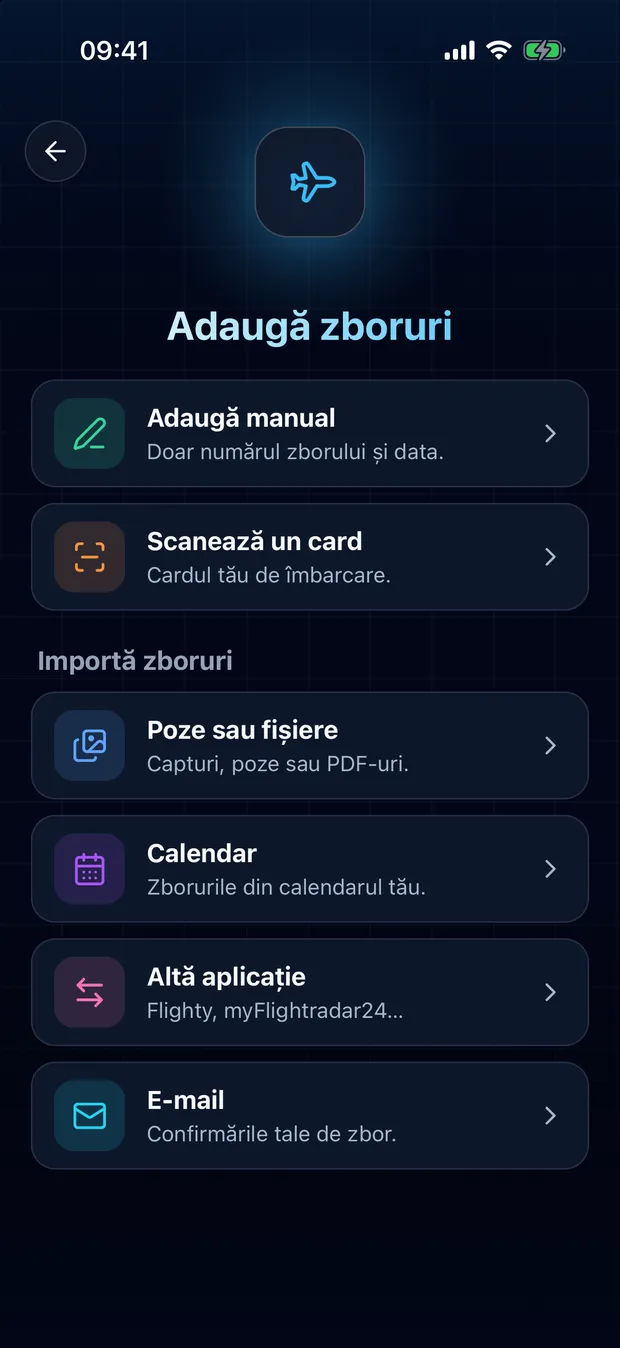
2
Deschide cardul aplicației tale și atinge Alege fișierul.
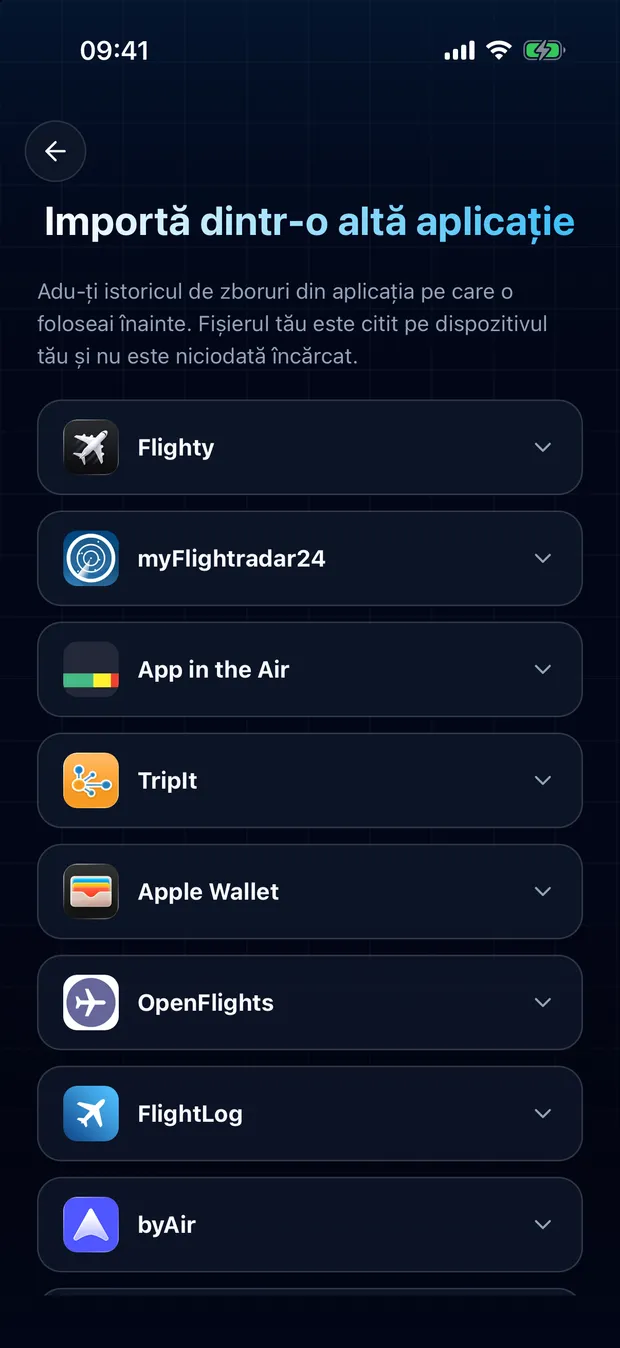
3
Verifică zborurile detectate și confirmă. Duplicatele sunt semnalate, nimic nu este importat de două ori.
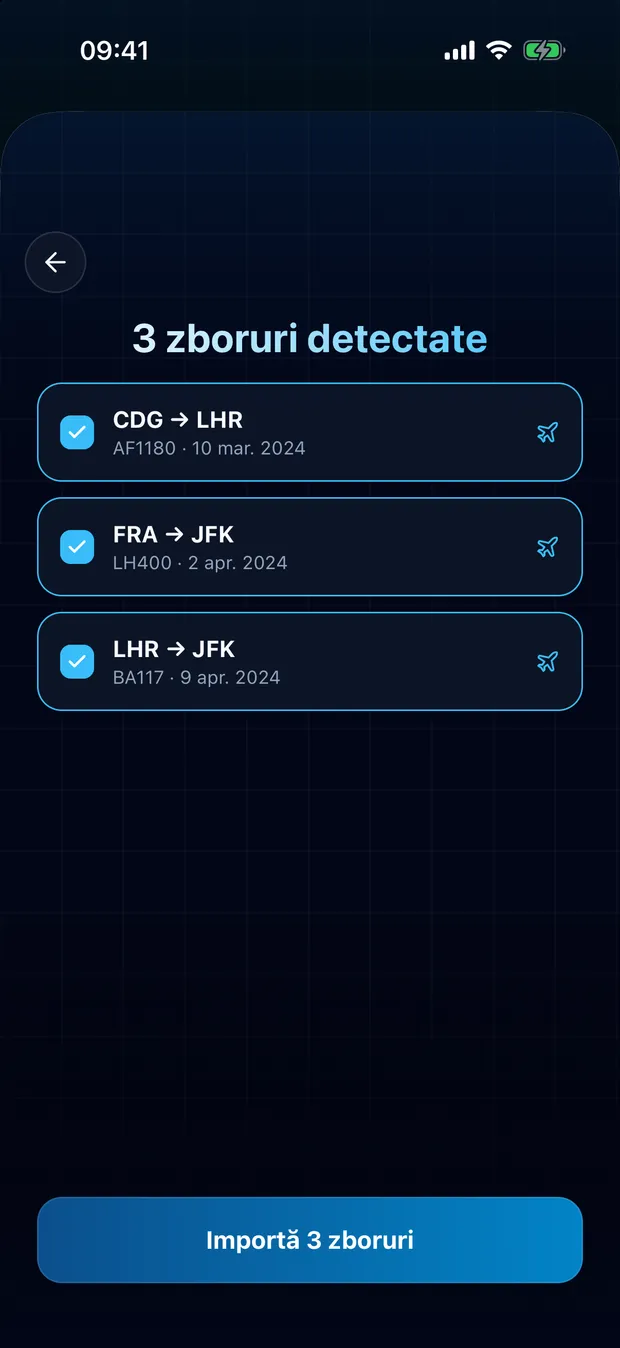
Fișierul tău rămâne pe dispozitivul tău
FlightLog citește fișierul local, pe telefonul tău. Fișierul în sine nu este niciodată încărcat nicăieri.
Întrebări frecvente
Nu. FlightLog compară fiecare rând cu jurnalul tău și semnalează tot ce există deja, nebifat în mod implicit.
Gata să-ți aduci zborurile?
FlightLog este gratuit pentru început, pe iPhone și Android.