Apa yang dipindahkan
Nombor penerbangan dan syarikat penerbangan
Tarikh dan waktu
Lapangan terbang berlepas dan tiba
Kelas kabin
Tempat duduk
Nota
Eksport data anda
byAir mengeksport satu fail CSV.
1
Buka byAir dan ketik Profile
Pilihan eksport terdapat dalam tab itu.
2
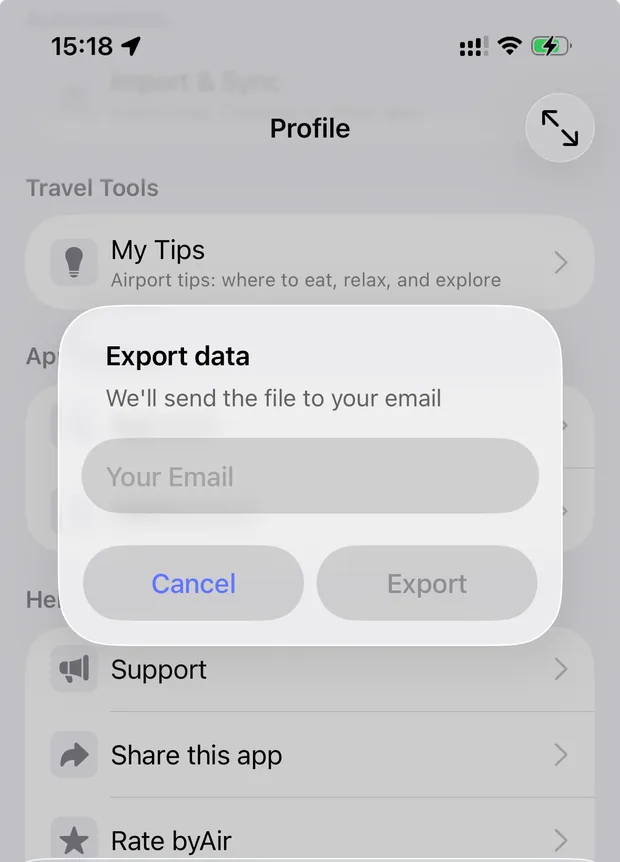
Ketik Export data
byAir meminta alamat e-mel dan menghantar fail eksport kepada anda.
3
Simpan fail ke telefon anda
Buka e-mel pada telefon anda dan simpan lampiran itu ke Files, supaya anda boleh memilihnya dalam FlightLog.
- byAir juga boleh menjejaki penerbangan keluarga dan rakan. Hanya penerbangan yang ditanda sebagai milik anda diimport.
Import ke FlightLog
1
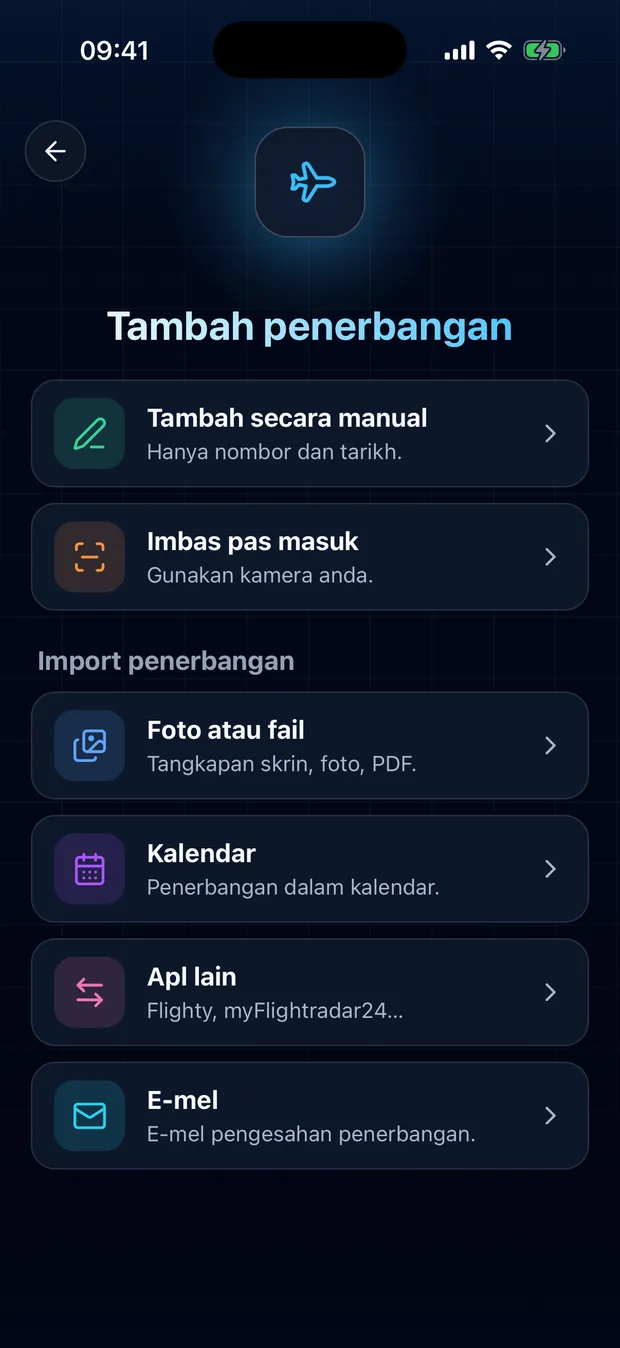
Buka FlightLog, ketik butang imbas di tengah bar bawah, kemudian Apl lain.
2
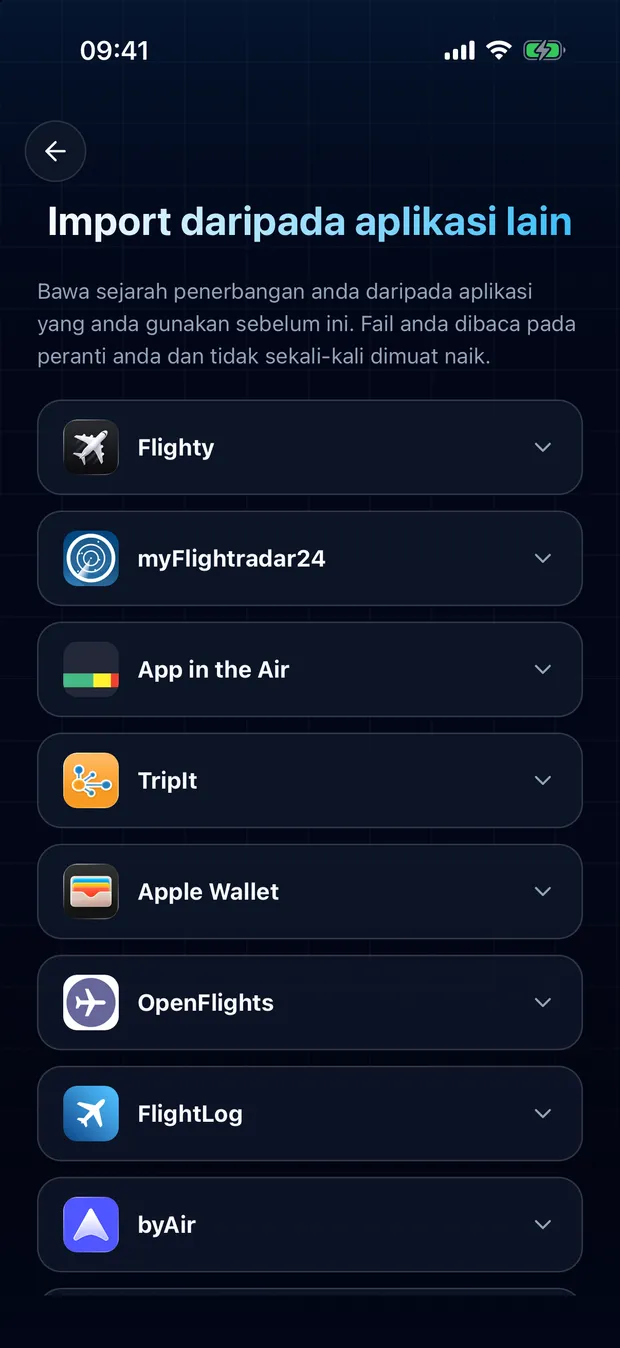
Buka kad aplikasi anda dan ketik Pilih fail.
3
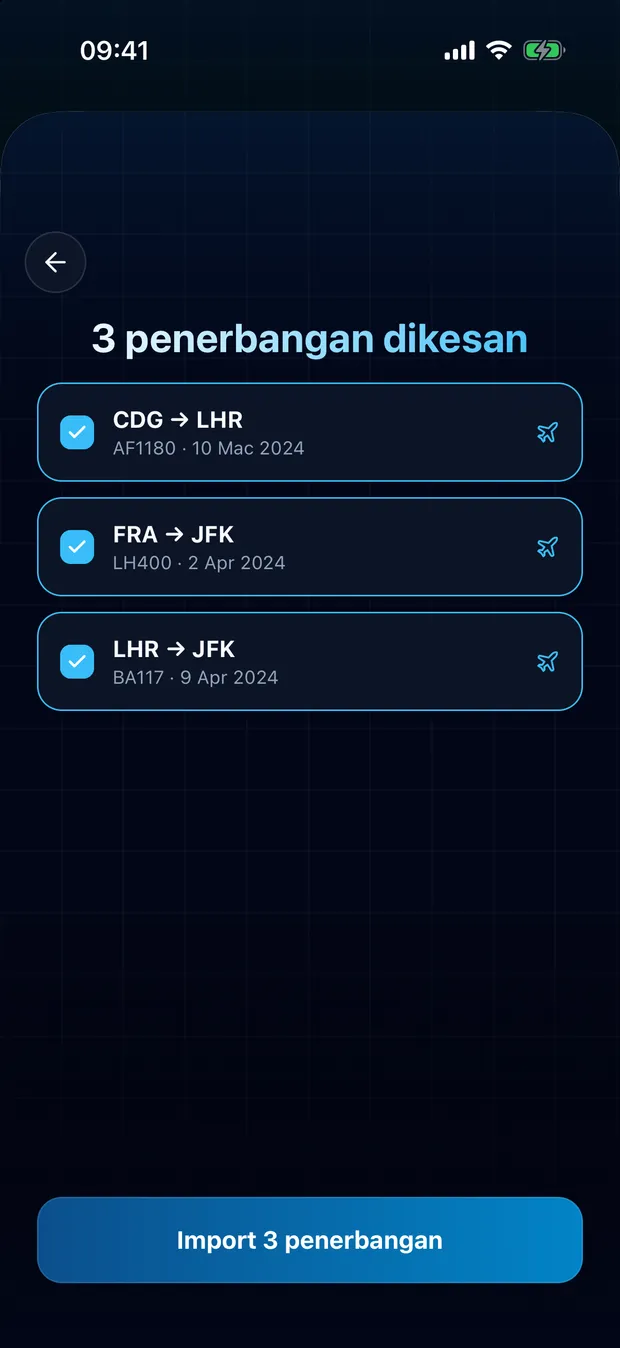
Semak penerbangan yang dikesan dan sahkan. Pendua akan ditandakan, tiada apa yang diimport dua kali.
Fail anda kekal pada peranti anda
FlightLog membaca fail secara tempatan pada telefon anda. Fail itu sendiri tidak pernah dimuat naik ke mana-mana.
Soalan Lazim
Tidak. FlightLog membandingkan setiap baris dengan jurnal anda dan menandakan apa-apa yang sudah ada di sana, tanpa dipilih secara lalai.
Bersedia untuk memindahkan penerbangan anda?
FlightLog percuma untuk bermula, di iPhone dan Android.
Datang daripada aplikasi lain?