Mi kerül át
Járatszám és légitársaság
Dátum
Indulási és érkezési repülőterek
Repülőgéptípus
Lajstromjel
Utazási osztály
Ülés
Utazás célja
Adatok exportálása
A(z) JetLovers CSV fájlt exportál.
1
Jelentkezzen be a JetLovers weboldalán
Ott nyissa meg a járatlistáját.
2
Válassza a CSV Export lehetőséget
A JetLovers CSV fájlt készít a járatairól.
3
Küldje el a fájlt a telefonjára, és válassza ki a FlightLog-ban
AirDrop, e-mail vagy felhőtárhely egyaránt megfelel, ezután válassza ki a fájlt a FlightLog importálási képernyőjén.
- A JetLovers nem exportálja a repülési időpontokat. A FlightLog minden járat időtartamát a távolság alapján becsüli meg.
Importálás a FlightLog-ba
1
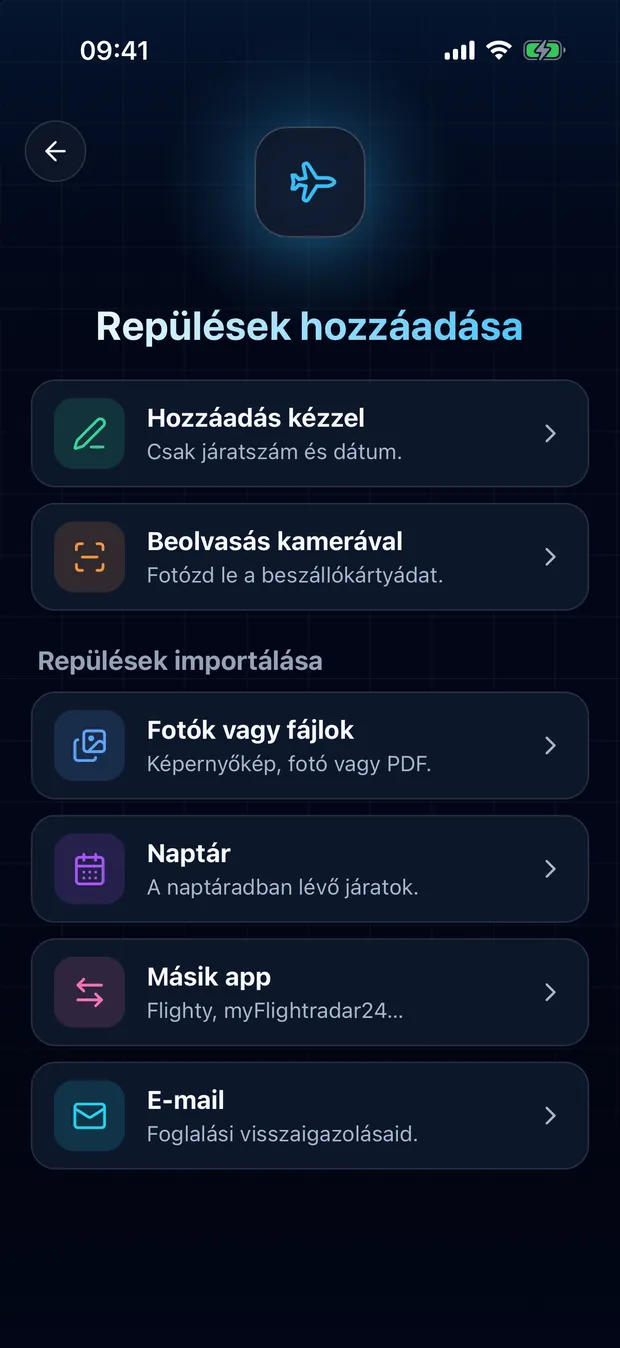
Nyissa meg a FlightLog-ot, koppintson az alsó sáv közepén lévő szkennelés gombra, majd a Másik app lehetőségre.
2
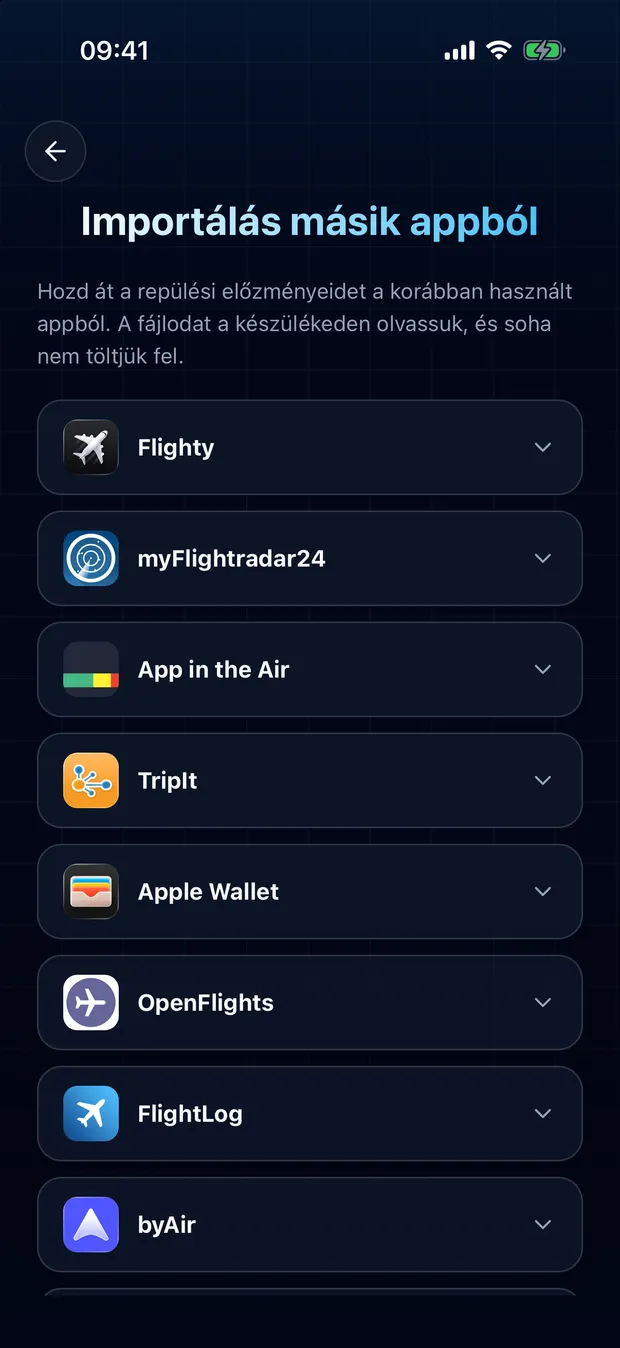
Nyissa meg a használt app kártyáját, és koppintson a Fájl kiválasztása gombra.
3
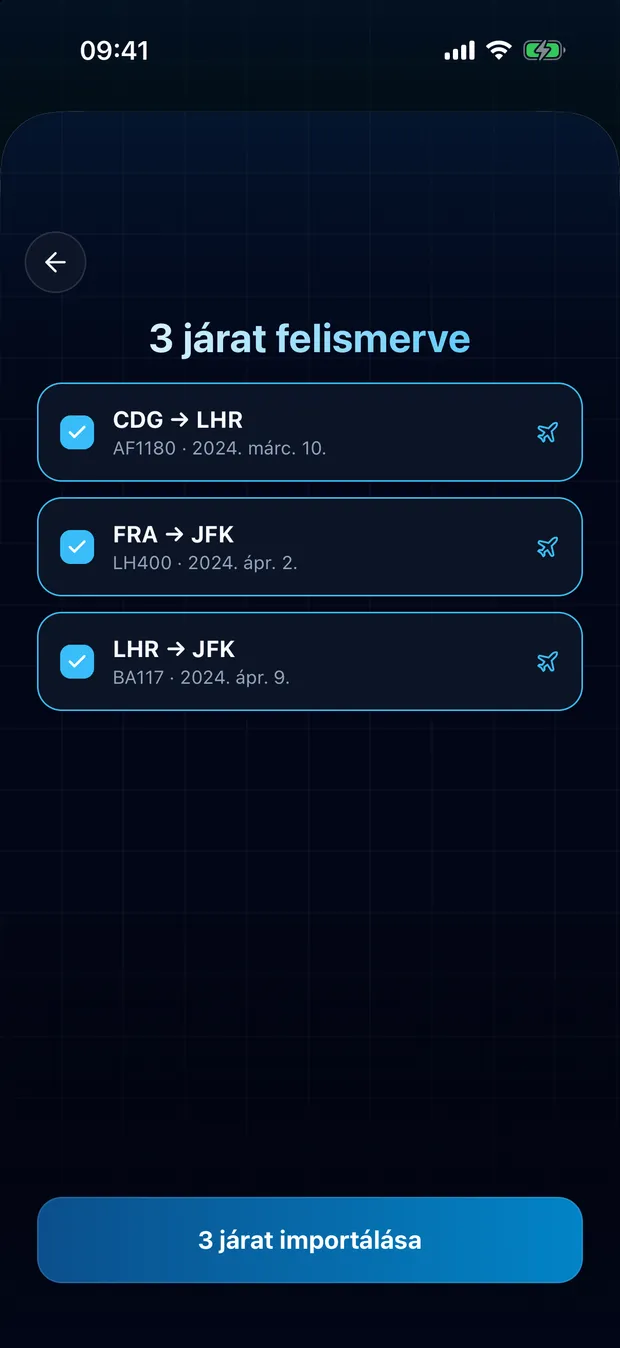
Ellenőrizze a felismert járatokat, és erősítse meg. A duplikátumokat megjelöljük, semmi nem kerül kétszer importálásra.
A fájlja a készülékén marad
A FlightLog helyben, a telefonján olvassa be a fájlt. Maga a fájl soha nem kerül feltöltésre sehova.
Gyakran ismételt kérdések
Nem. A FlightLog minden sort összevet a repülési naplójával, megjelöli azt, ami már szerepel benne, és alapértelmezetten nem jelöli ki importálásra.
Készen áll áthozni a járatait?
A FlightLog ingyenesen elindítható, iPhone-on és Androidon egyaránt.