Što se prenosi
Izvezite svoje podatke
Format datoteke za uvoz: CSV.
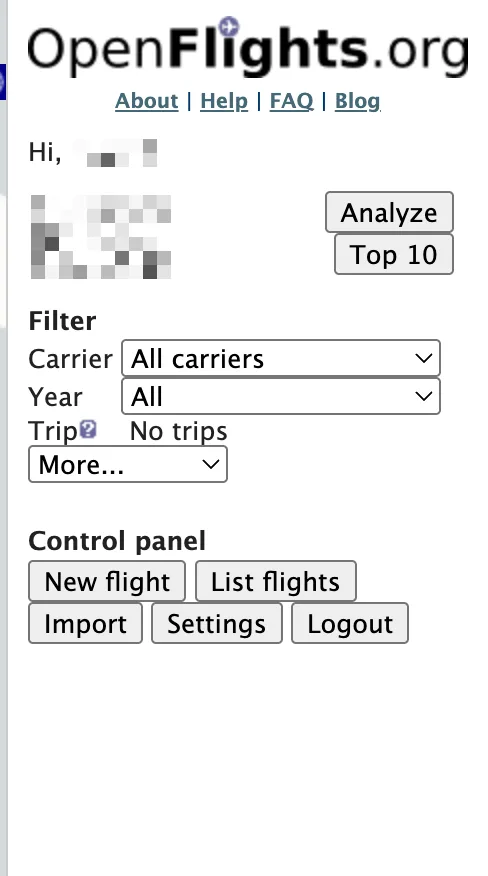
Prijavite se na openflights.org
Koristite preglednik, ako možete na računalu: stranica je izrađena za velike zaslone.
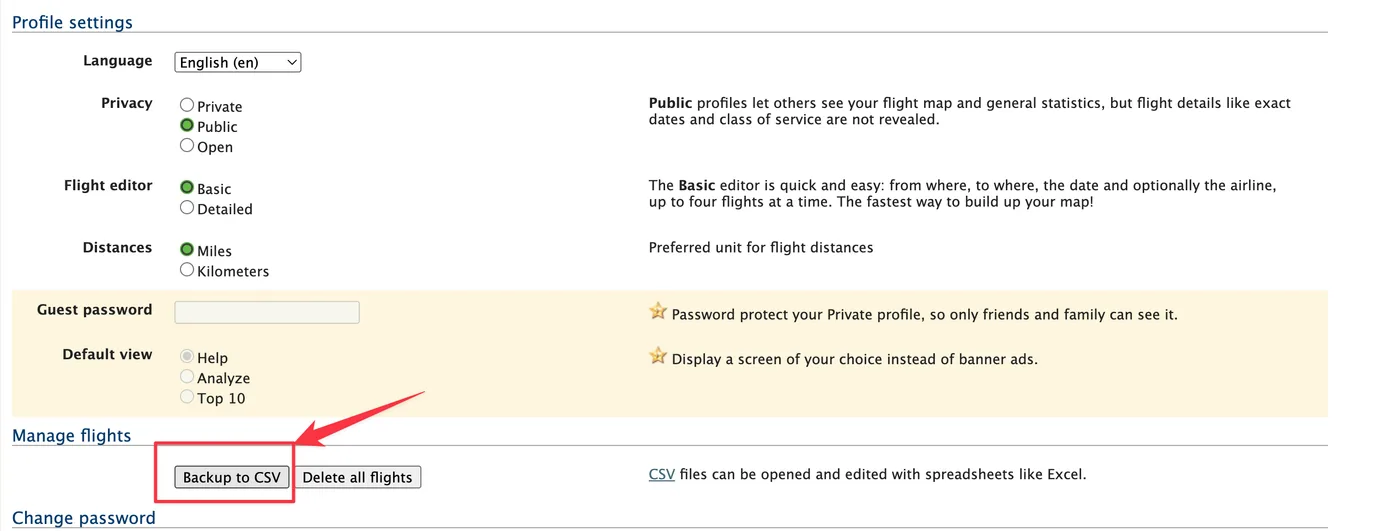
Otvorite odjeljak Settings
Odjeljak Settings dostupan je tek nakon prijave, pa se najprije prijavite.
Pomaknite se do dijela Manage flights i kliknite gumb Backup to CSV
OpenFlights stvara CSV datoteku s vašim zabilježenim letovima.
Pošaljite datoteku na telefon i odaberite je u FlightLog
Odgovaraju AirDrop, e-pošta ili pohrana u oblaku, a zatim odaberite datoteku na zaslonu uvoza u FlightLog.
- FlightLog čita datume iz OpenFlightsa u formatu ISO (YYYY-MM-DD, po potrebi s vremenom). Datumi zapisani kosim crtama ili točkama prate redoslijed koji koristi vaša datoteka: dovoljan je jedan datum poput 25/03/2024 da se cijela datoteka čita s danom na prvom mjestu, a tek kad to nije jasno ni iz jednog datuma, primjenjuje se američki redoslijed (mjesec na prvom mjestu). Redak datiran samo godinom uvozi se kao 1. siječnja te godine.
- Udaljenosti spremljene u miljama zanemaruju se i ponovno izračunavaju.
Uvoz u FlightLog
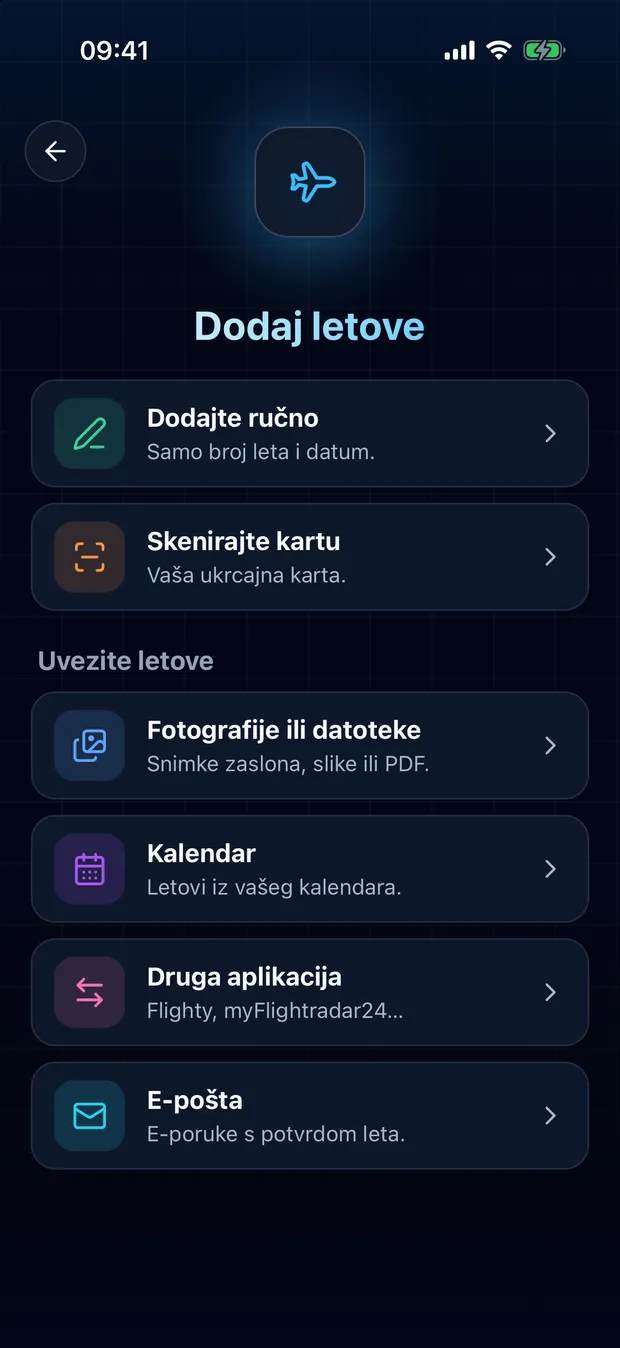
Otvorite FlightLog, dodirnite gumb Dodaj na sredini donje trake, zatim Druga aplikacija.
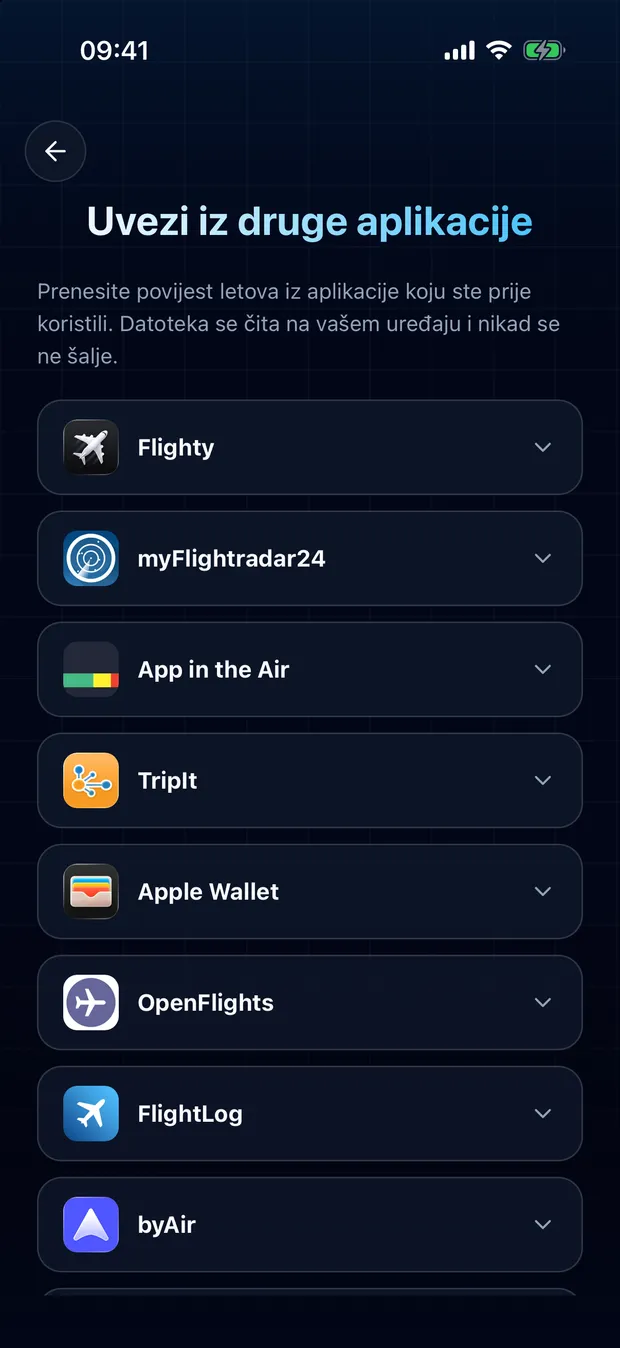
Otvorite karticu svoje aplikacije i dodirnite Odaberi datoteku.
Pregledajte pronađene letove i potvrdite. Letovi koji se već nalaze u vašem dnevniku označeni su i ostaju bez kvačice.
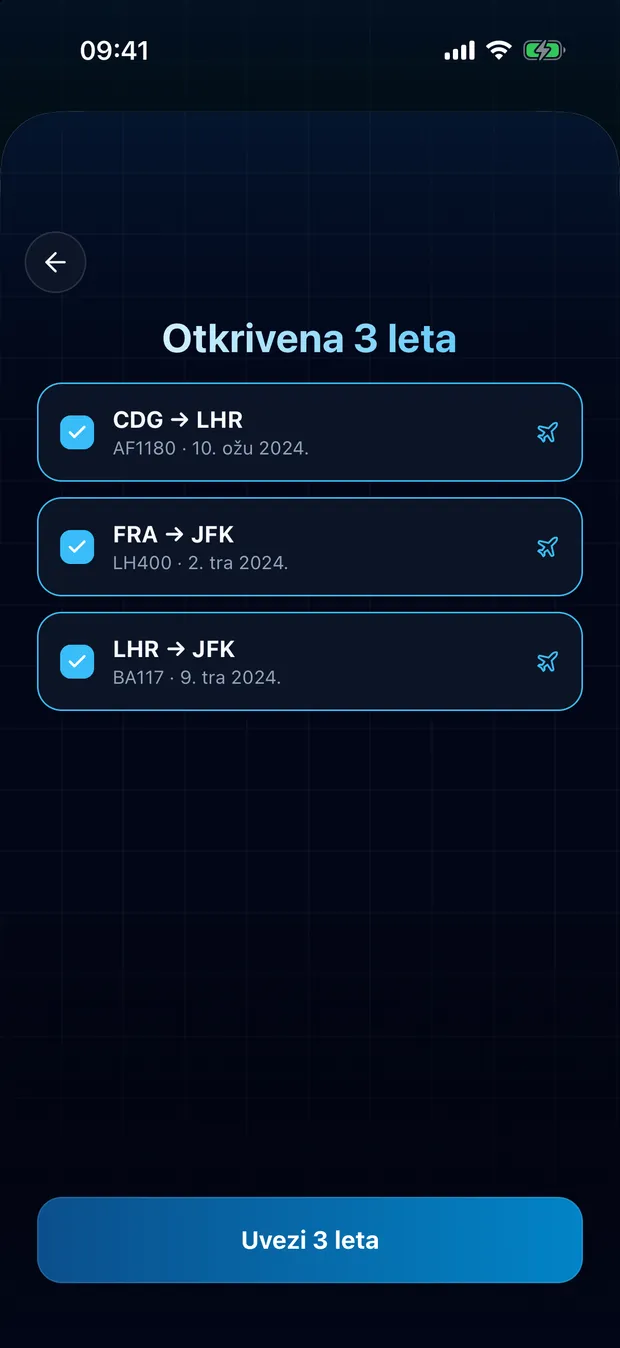
Vaša se datoteka čita na vašem uređaju
FlightLog čita datoteku lokalno na vašem telefonu. Ne prenosi se na internet, osim ako je FlightLog ne prepozna, a vi zatražite da se pročita putem interneta.
Često Postavljana Pitanja
Obično ne. FlightLog uspoređuje svaki redak s vašim dnevnikom i označava letove koje u njemu pronađe, prema zadanim postavkama bez kvačice. Podudaranje se temelji na broju leta, datumu i ruti, pa let spremljen pod drugim brojem ili bez broja može promaknuti: provjerite popis prije potvrde.
Spremni prenijeti svoje letove?
FlightLog je besplatan za početak, na iPhoneu i Androidu.