Što se prenosi
Izvezite svoje podatke
Format datoteke za uvoz: CSV.
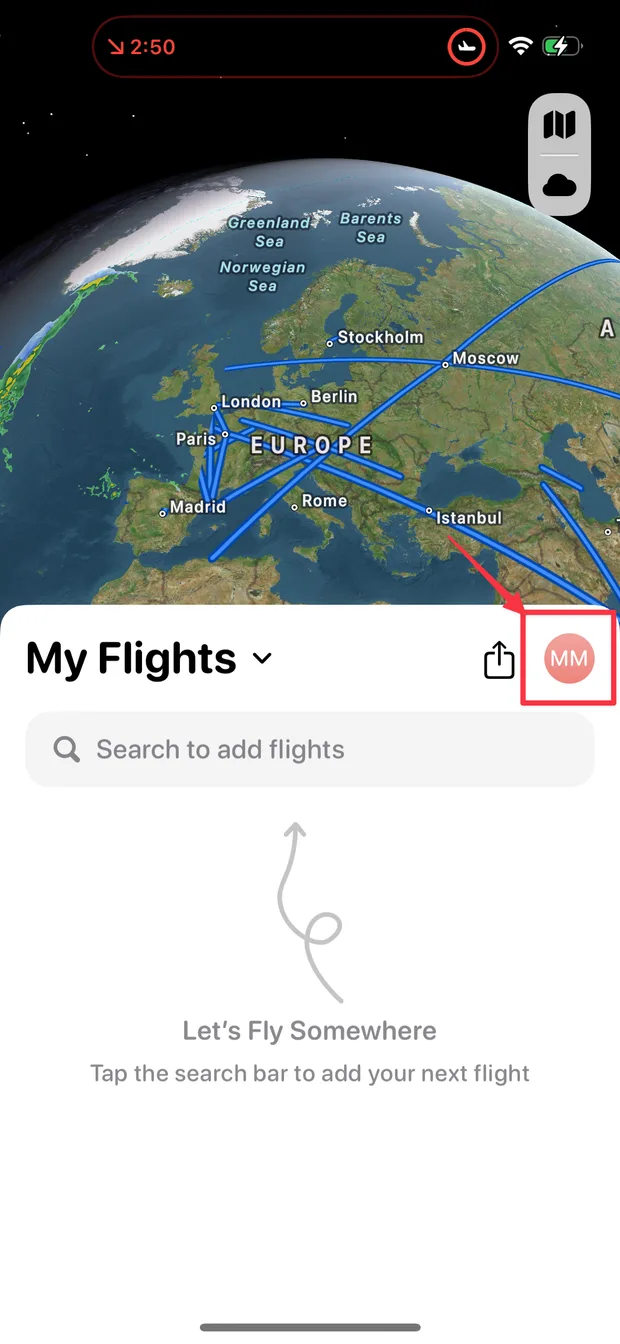
Otvorite Flighty i dodirnite svoju profilnu sliku
To je okrugla slika u gornjem desnom kutu vašeg popisa letova.
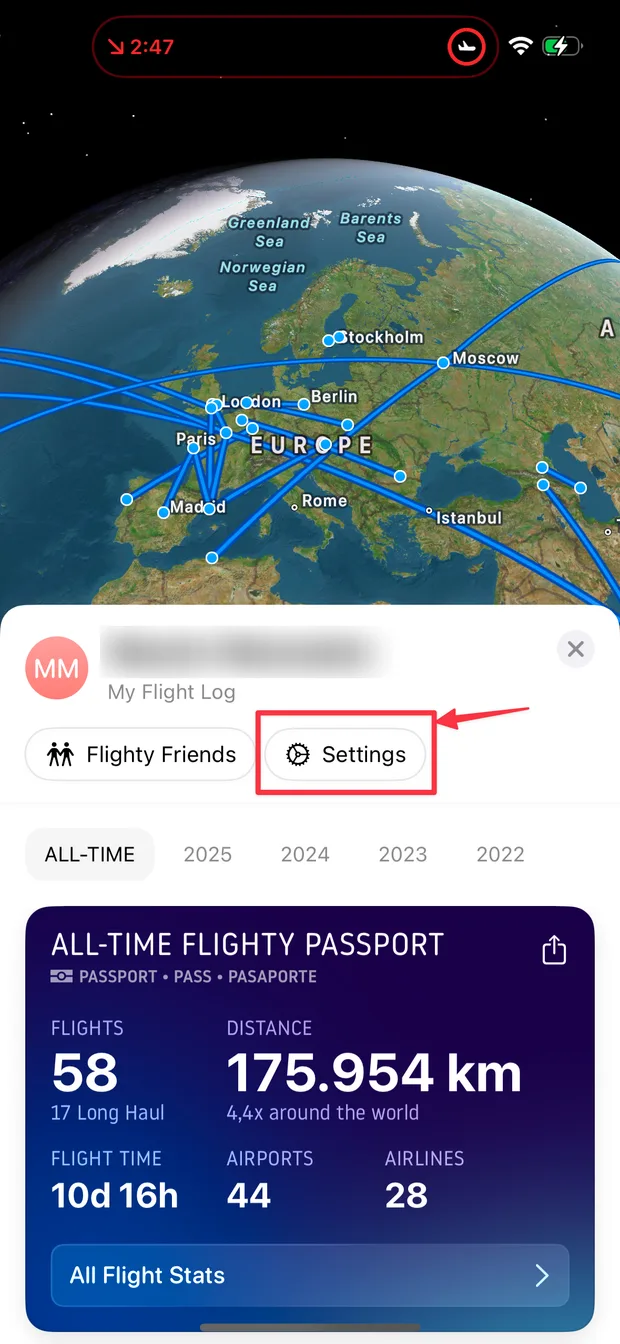
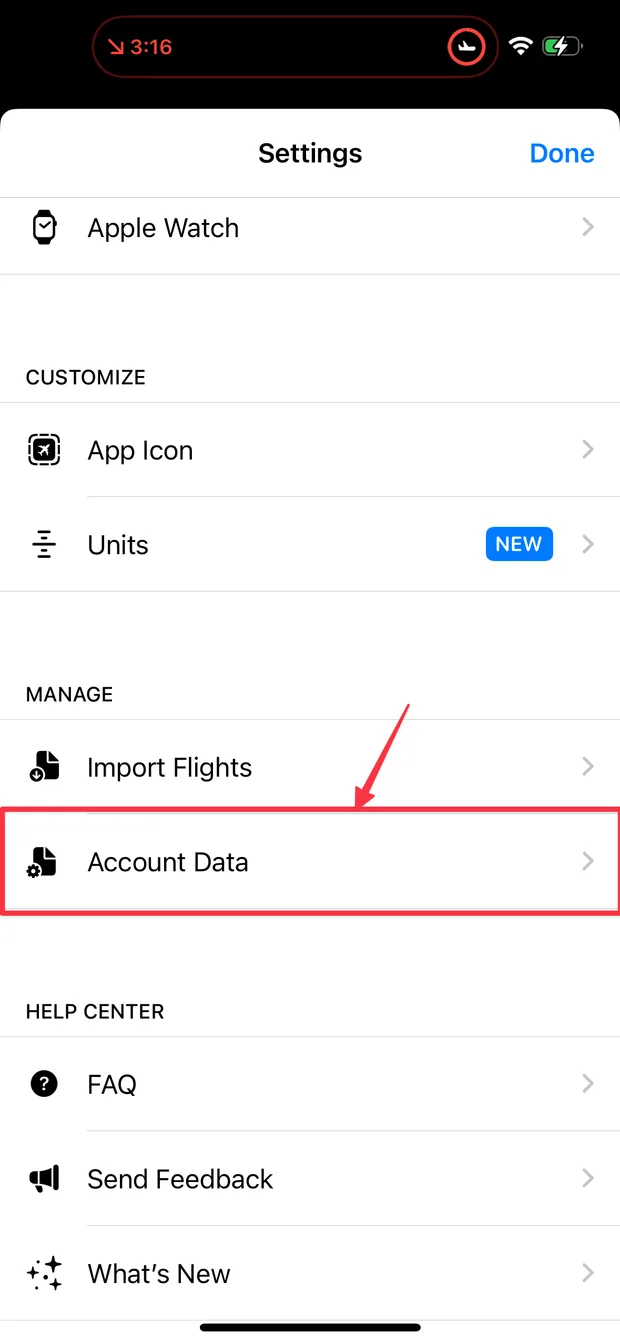
Otvorite Settings, zatim odjeljak Account Data
Odjeljak Account Data nalazi se u dijelu Manage.
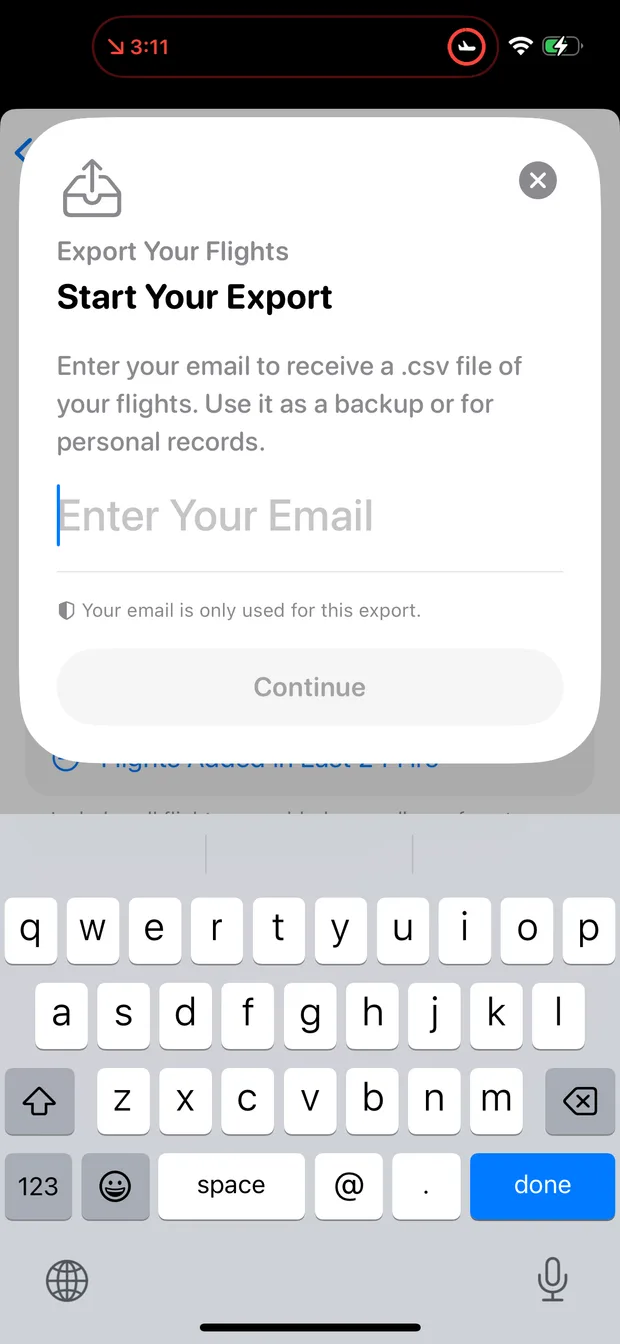
Dodirnite gumb Export Your Flights
Flighty priprema datoteku vaših letova. Ako zatraži adresu e-pošte, datoteka stiže e-poštom.
Spremite datoteku na telefon
Spremite je u aplikaciju Datoteke na telefonu (iz e-pošte spremite privitak) kako biste je mogli odabrati u FlightLogu.
- Udaljenosti i procjene ugljičnog otiska FlightLog ponovno izračunava sam, pa vam u datoteci nisu potrebne. Trajanja se također ponovno izračunavaju, iz vremena u datoteci, ili se procjenjuju prema udaljenosti kada vrijeme nedostaje.
- Otkazani letovi zadržavaju svoj status pri uvozu.
Uvoz u FlightLog
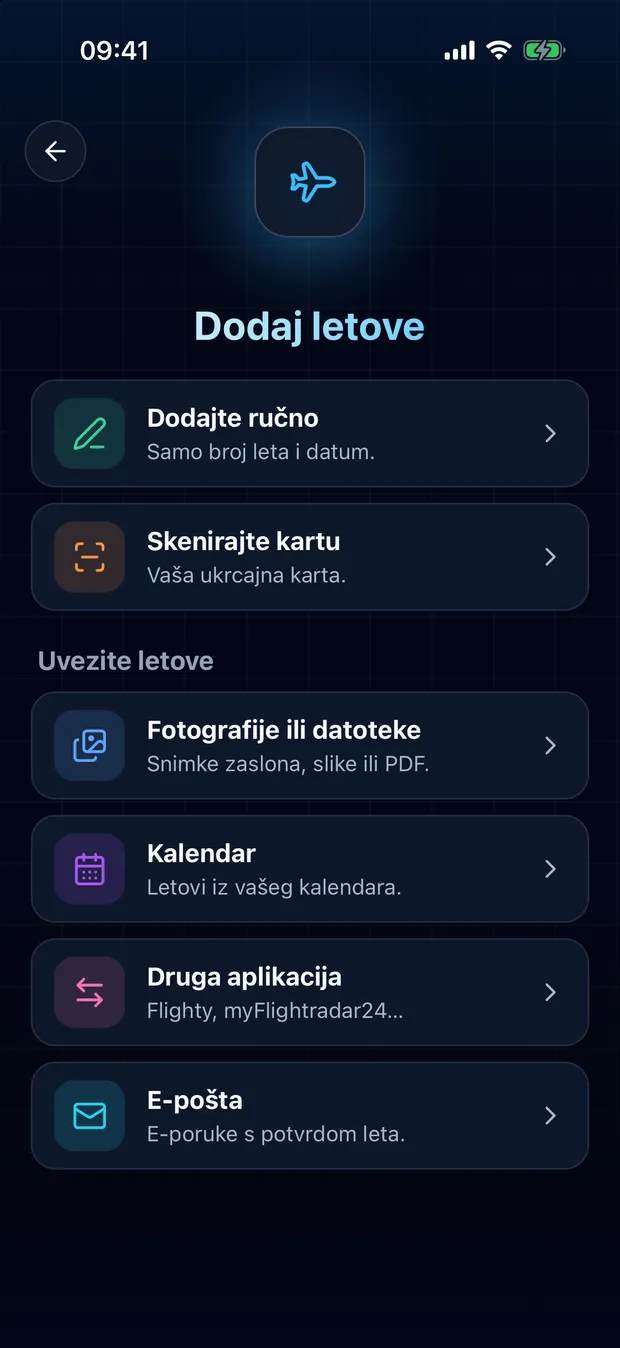
Otvorite FlightLog, dodirnite gumb Dodaj na sredini donje trake, zatim Druga aplikacija.
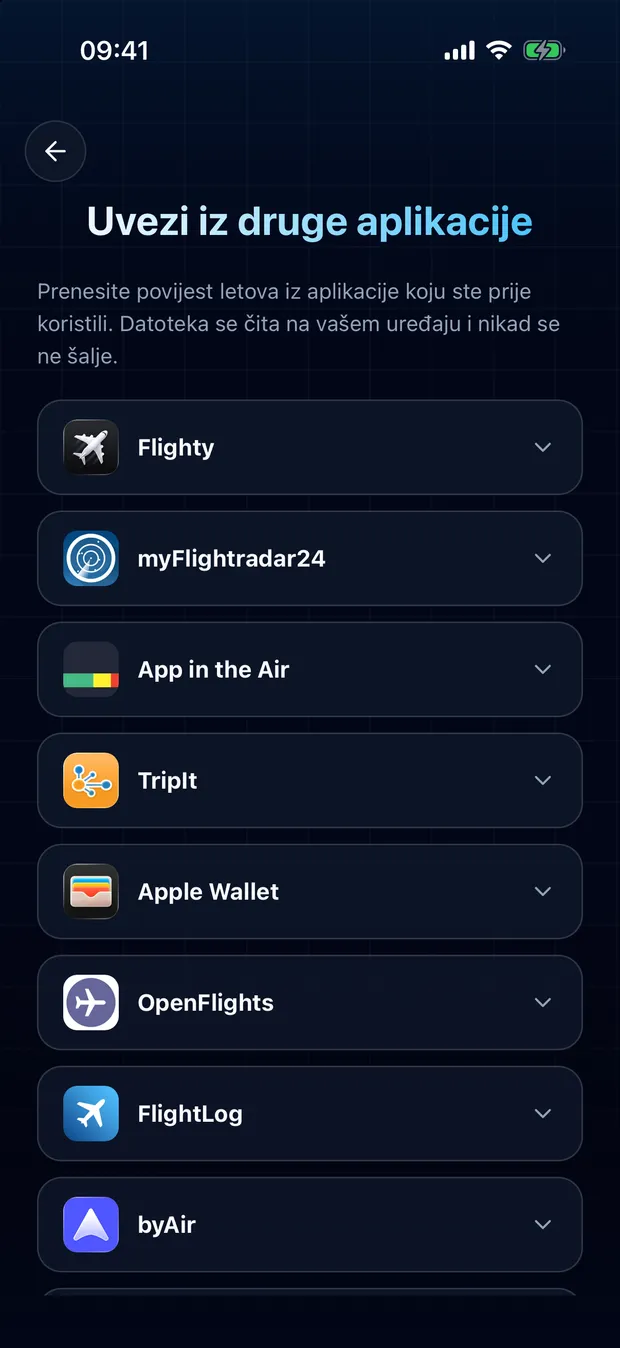
Otvorite karticu svoje aplikacije i dodirnite Odaberi datoteku.
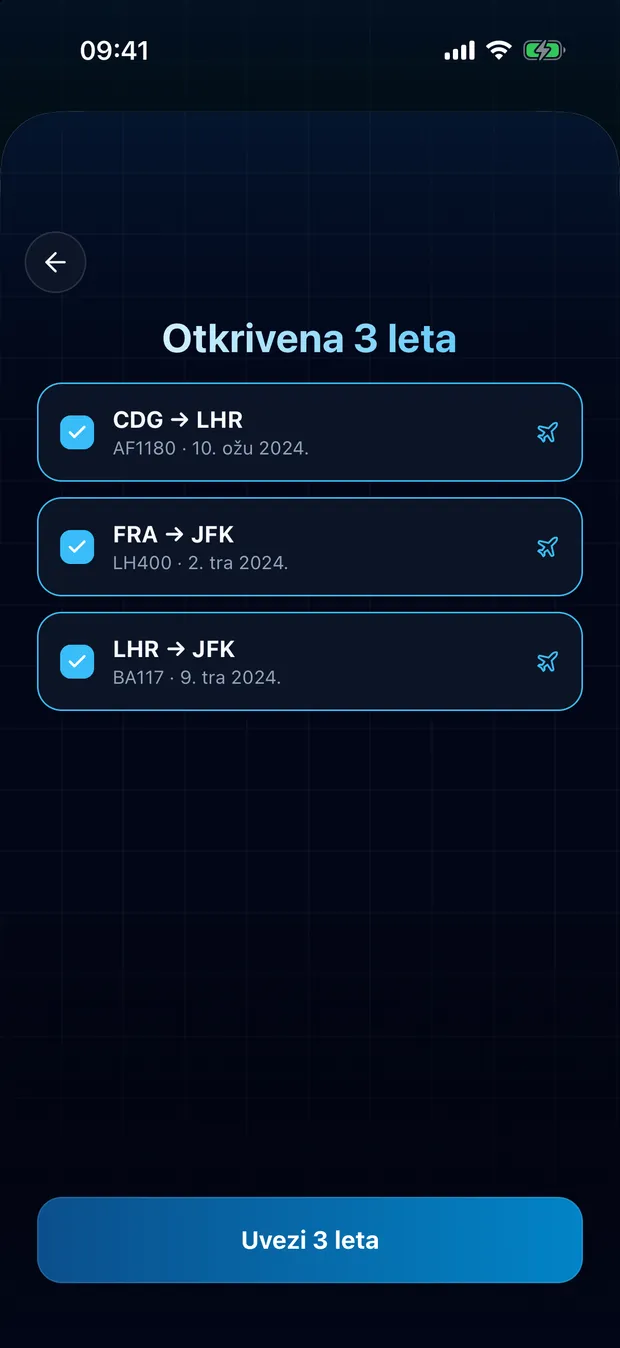
Pregledajte pronađene letove i potvrdite. Letovi koji se već nalaze u vašem dnevniku označeni su i ostaju bez kvačice.
Vaša se datoteka čita na vašem uređaju
FlightLog čita datoteku lokalno na vašem telefonu. Ne prenosi se na internet, osim ako je FlightLog ne prepozna, a vi zatražite da se pročita putem interneta.
Često Postavljana Pitanja
Obično ne. FlightLog uspoređuje svaki redak s vašim dnevnikom i označava letove koje u njemu pronađe, prema zadanim postavkama bez kvačice. Podudaranje se temelji na broju leta, datumu i ruti, pa let spremljen pod drugim brojem ili bez broja može promaknuti: provjerite popis prije potvrde.
Spremni prenijeti svoje letove?
FlightLog je besplatan za početak, na iPhoneu i Androidu.