Hva som blir med
Flynummer og flyselskap
Dato og lokale klokkeslett
Avgangs- og ankomstflyplass
Flytype
Registreringsnummer
Kabinklasse
Reiseformål
Notater
Eksporter dataene dine
Jetlog eksporterer en CSV-fil.
1
Åpne Settings i Jetlog
Jetlog er selvhostet: åpne det i nettleseren, på din egen server.
2
Klikk på Export to CSV
Jetlog laster ned en fil kalt jetlog.csv.
3
Send filen til telefonen din og velg den i FlightLog
AirDrop, e-post eller en skytjeneste fungerer like godt, velg deretter filen i importskjermen i FlightLog.
- Jetlog lagrer flyplasser som ICAO-koder. FlightLog gjør dem om automatisk.
- Filer fra eldre Jetlog-versjoner, med færre kolonner, blir også lest.
Importer til FlightLog
1
Åpne FlightLog, trykk på skannerknappen midt i den nederste linjen, og velg deretter En annen app.
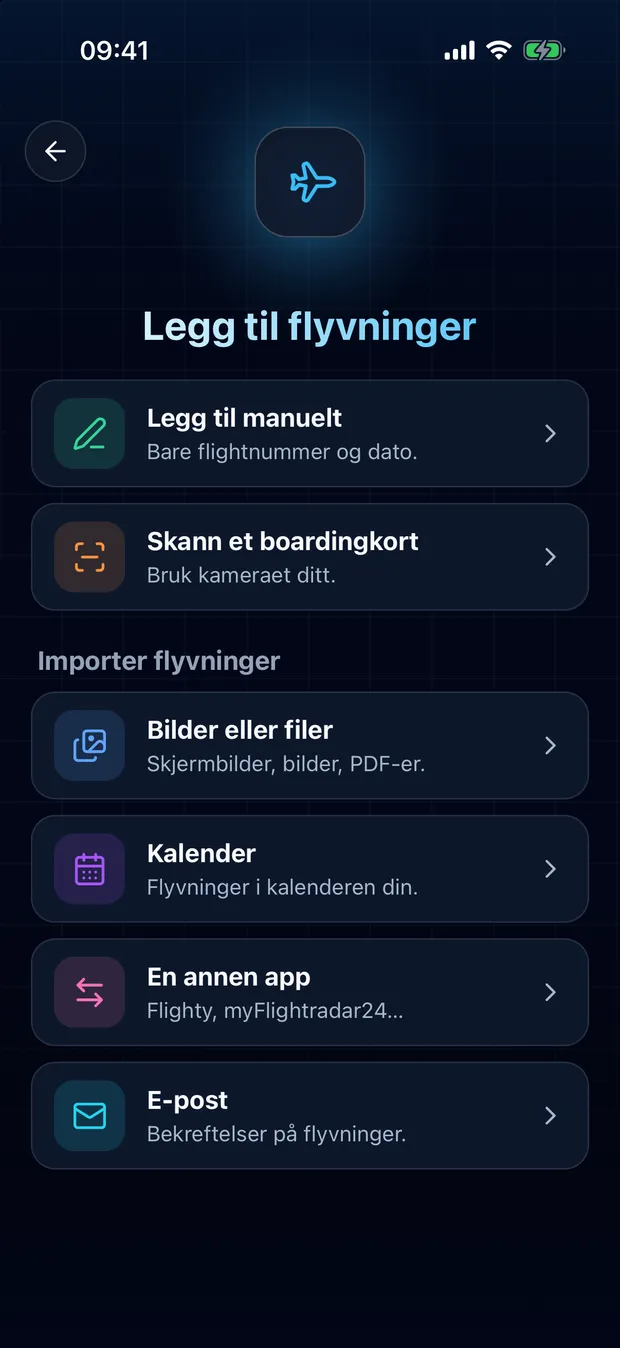
2
Åpne kortet for appen din og trykk på Velg filen.
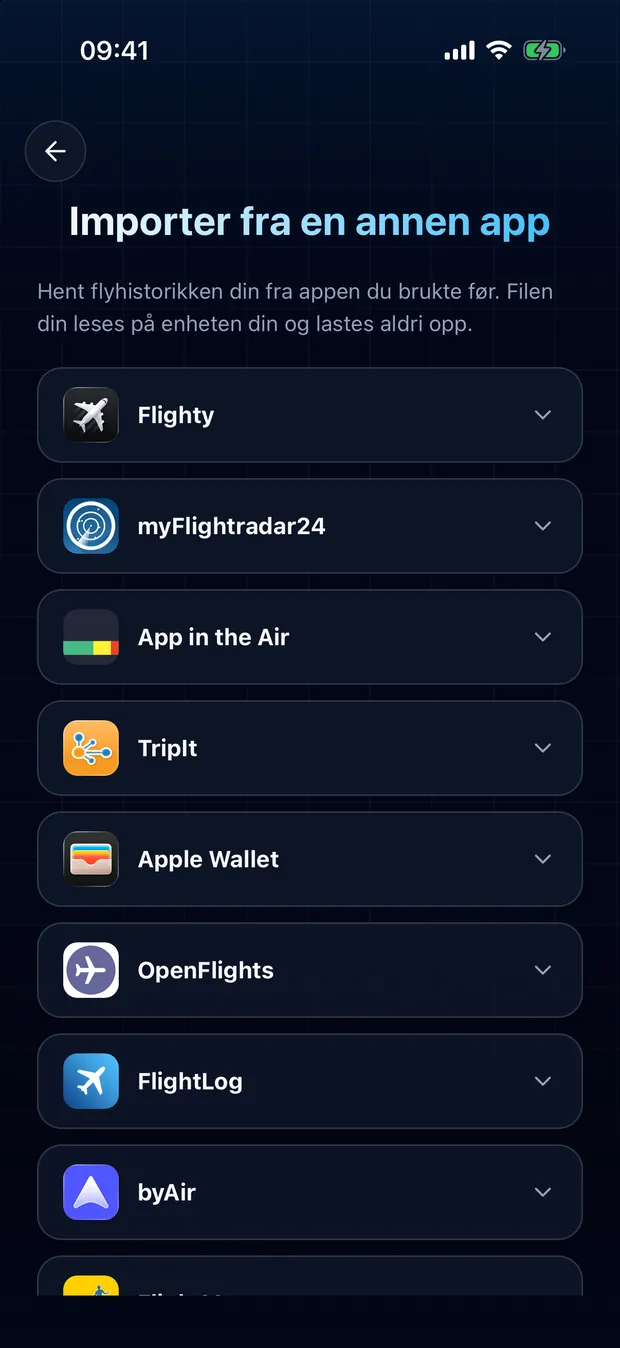
3
Se gjennom de oppdagede flyturene og bekreft. Duplikater blir merket, ingenting importeres to ganger.
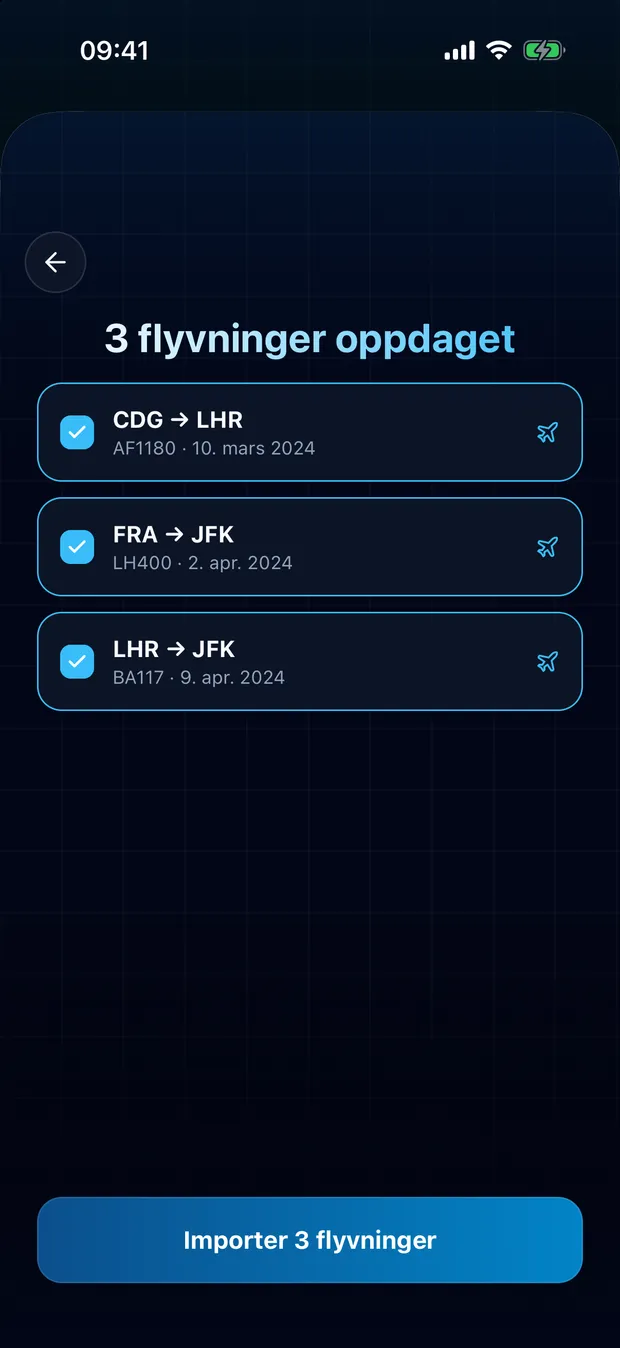
Filen din blir værende på enheten din
FlightLog leser filen lokalt på telefonen din. Selve filen blir aldri lastet opp noe sted.
Vanlige spørsmål
Nei. FlightLog sammenligner hver rad med flyjournalen din og merker alt som allerede finnes, uten hake som standard.
Klar til å ta med deg flyturene dine?
FlightLog er gratis å komme i gang med, på iPhone og Android.