Apa saja yang berpindah
Nomor penerbangan dan maskapai
Tanggal dan jam setempat
Bandara keberangkatan dan kedatangan
Tipe pesawat
Nomor registrasi pesawat
Kelas kabin
Tujuan perjalanan
Catatan
Ekspor data Anda
Jetlog mengekspor sebuah file CSV.
1
Buka Settings di Jetlog
Jetlog berjalan di server Anda sendiri: buka aplikasinya di browser.
2
Klik Export to CSV
Jetlog mengunduh file bernama jetlog.csv.
3
Kirim file ke ponsel Anda dan pilih file itu di FlightLog
AirDrop, email, atau drive cloud sama-sama bisa, lalu pilih file itu di layar impor FlightLog.
- Jetlog menyimpan bandara sebagai kode ICAO. FlightLog mengonversinya secara otomatis.
- File dari versi Jetlog yang lebih lama, dengan kolom yang lebih sedikit, juga bisa dibaca.
Impor ke FlightLog
1
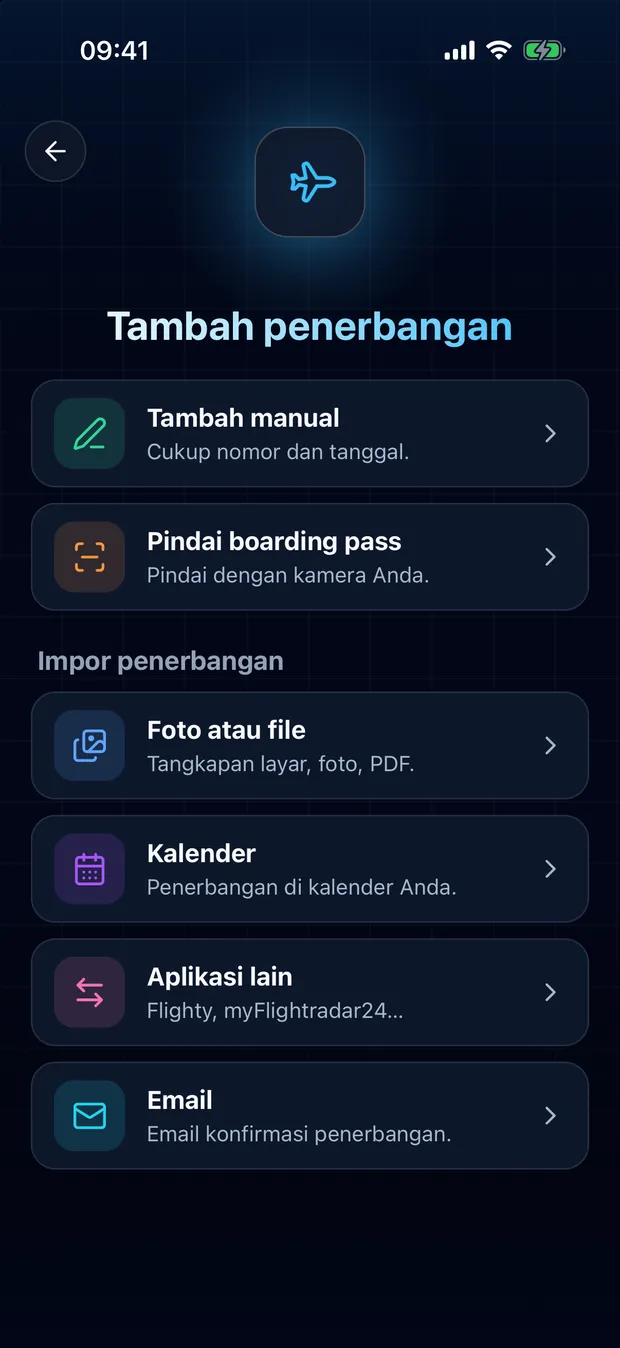
Buka FlightLog, ketuk tombol pindai di tengah bilah bawah, lalu Aplikasi lain.
2
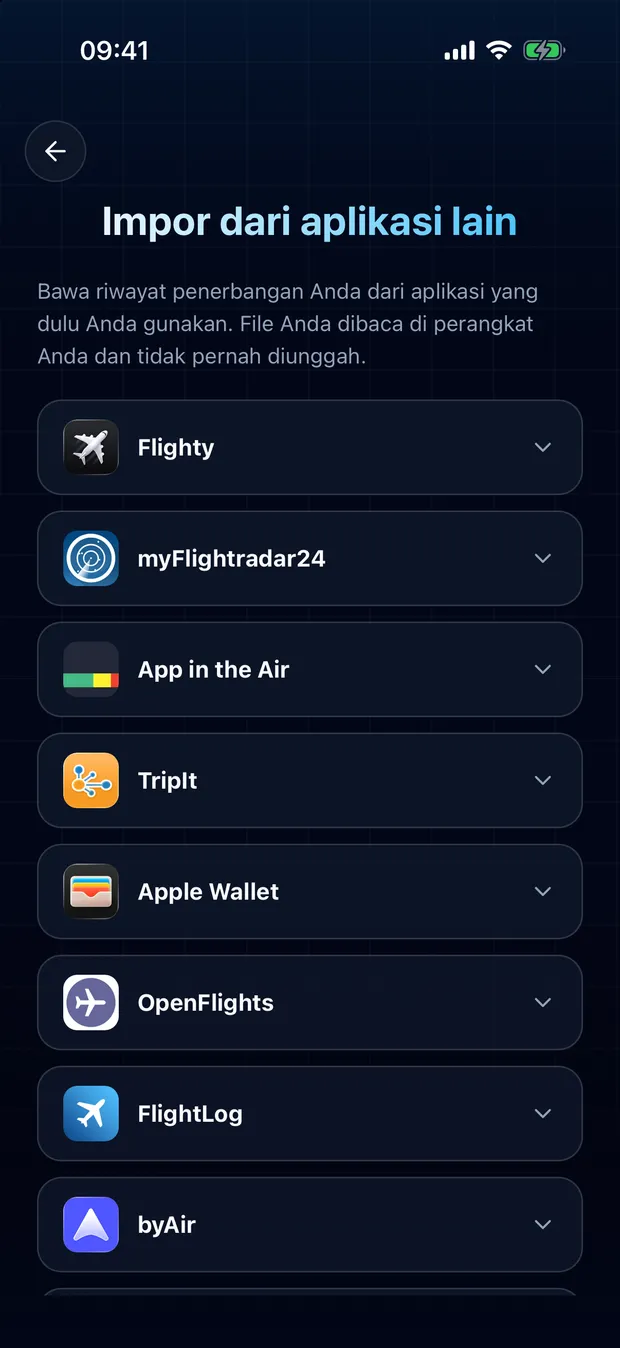
Buka kartu aplikasi Anda dan ketuk Pilih file.
3
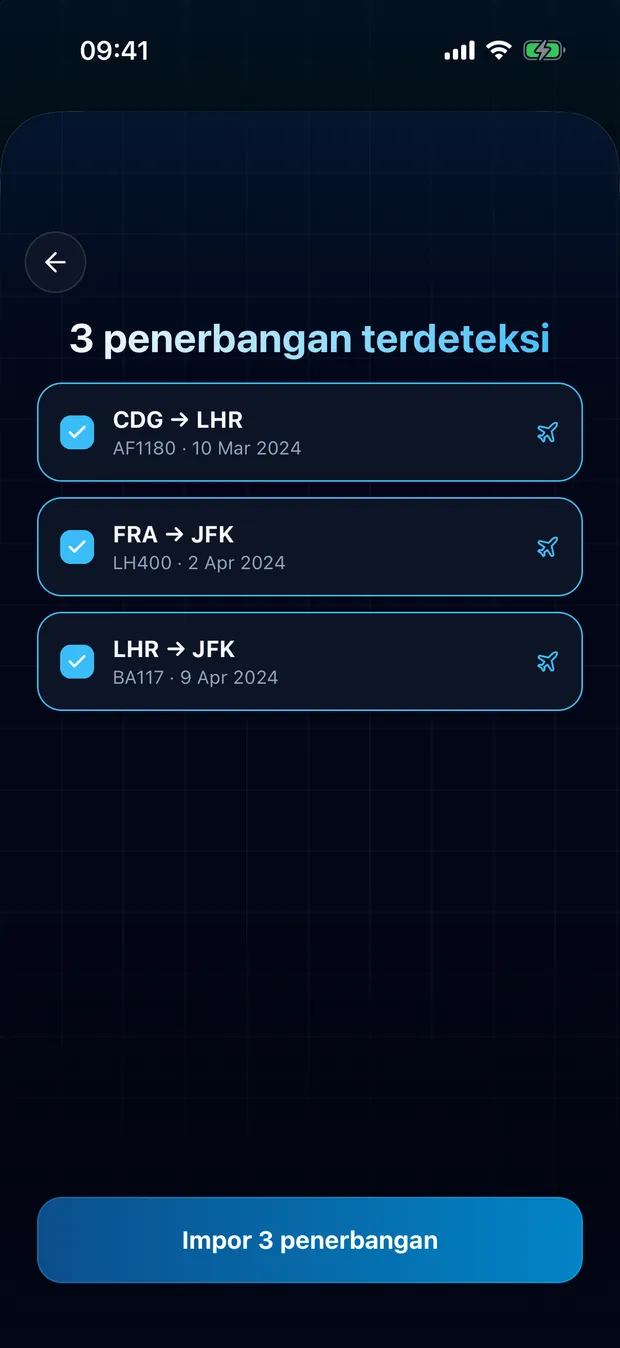
Tinjau penerbangan yang terdeteksi dan konfirmasi. Duplikat akan ditandai, tidak ada yang diimpor dua kali.
File Anda tetap ada di perangkat Anda
FlightLog membaca file secara lokal di ponsel Anda. File itu sendiri tidak pernah diunggah ke mana pun.
Pertanyaan yang Sering Diajukan
Tidak. FlightLog membandingkan setiap baris dengan jurnal Anda dan menandai apa pun yang sudah ada di sana, tanpa dicentang secara bawaan.
Siap memindahkan penerbangan Anda?
FlightLog gratis untuk memulai, di iPhone dan Android.