Hvad der følger med
Eksportér dine data
Filformat til import: CSV.
Log ind på openflights.org
Brug en browser, helst på en computer: siden er bygget til store skærme.
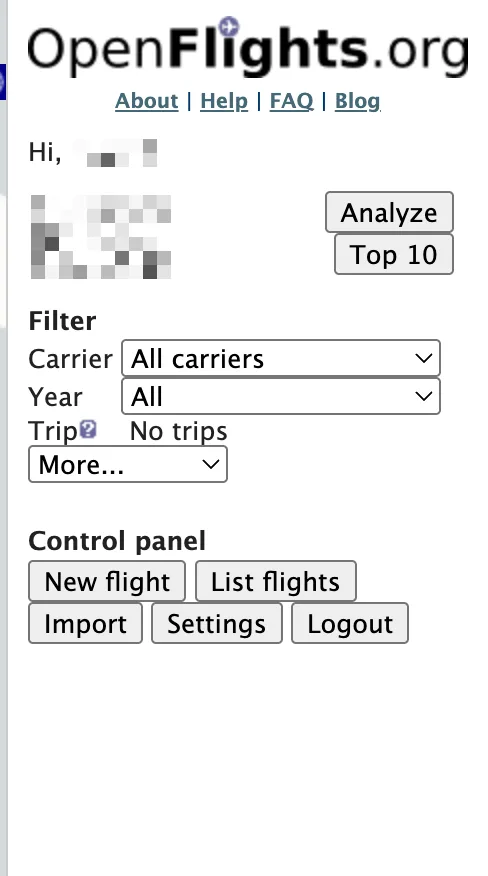
Åbn Settings
Settings ligger bag din konto, så log ind først.
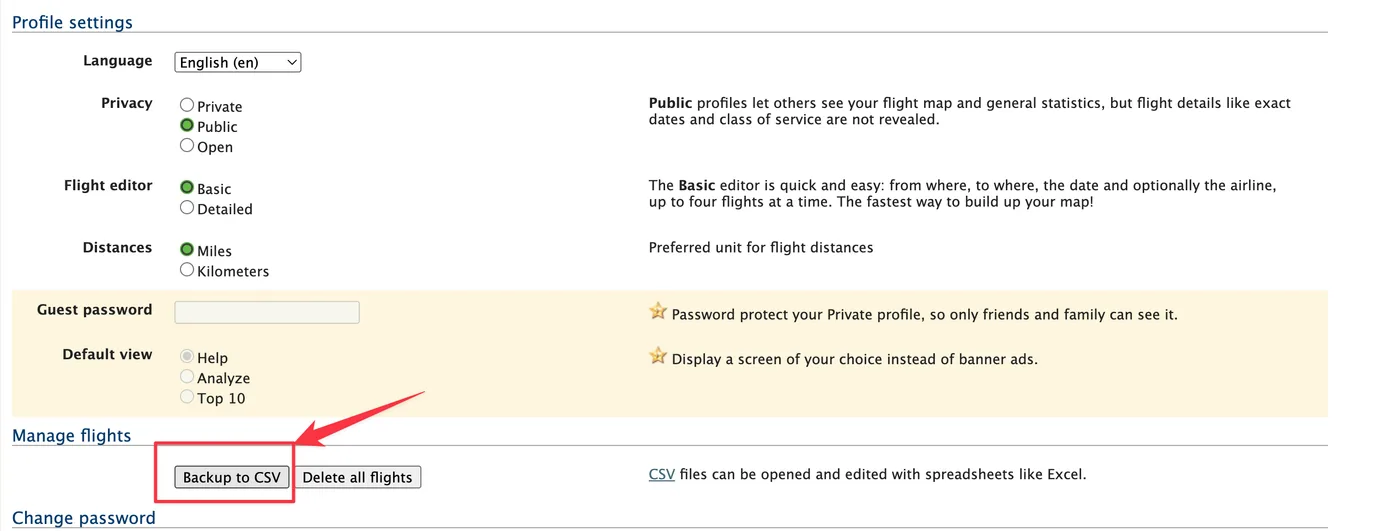
Rul ned til Manage flights, og klik på Backup to CSV
OpenFlights danner en CSV-fil med dine registrerede flyvninger.
Send filen til din telefon, og vælg den i FlightLog
AirDrop, e-mail eller et skydrev virker alle sammen, vælg derefter filen på importskærmen i FlightLog.
- FlightLog læser OpenFlights-datoer som ISO (ÅÅÅÅ-MM-DD, eventuelt med klokkeslæt). Datoer skrevet med skråstreg eller punktum følger den rækkefølge, din fil bruger: én dato som 25/03/2024 gør, at hele filen læses med dagen først, og kun når ingen dato afgør det, læses de i amerikansk rækkefølge (måneden først). En række med kun et år som dato importeres som 1. januar i det år.
- Afstande gemt i miles bliver ignoreret og beregnet forfra.
Importér til FlightLog
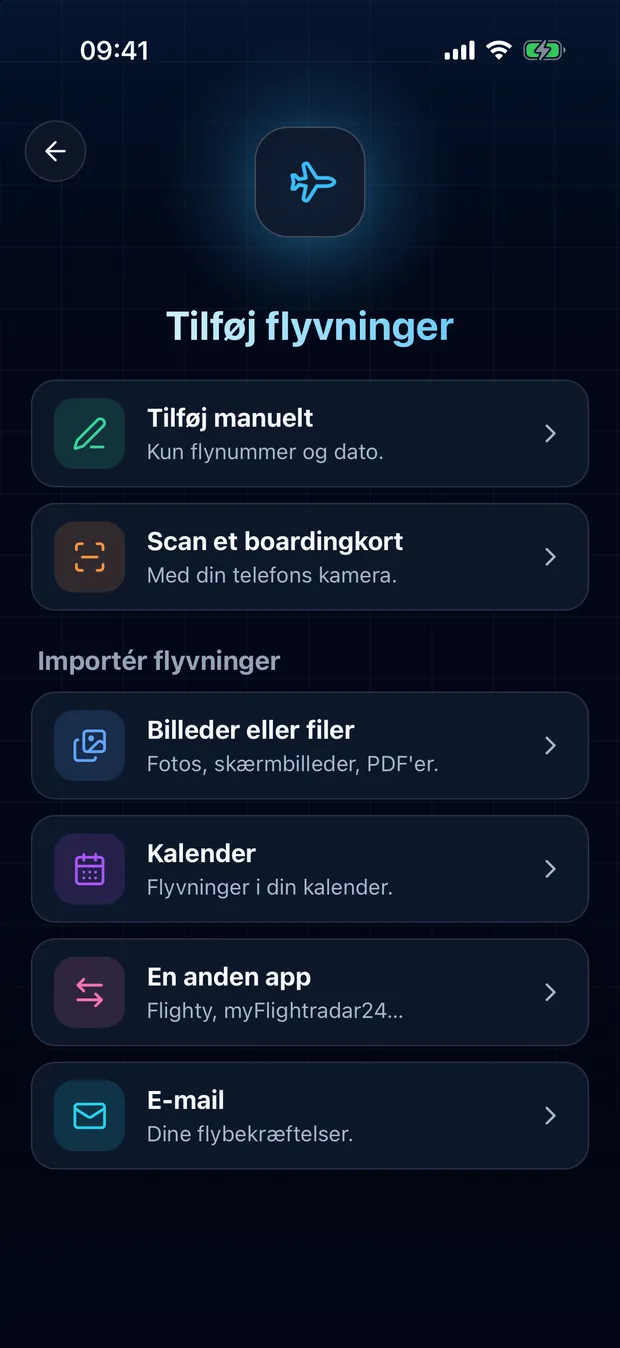
Åbn FlightLog, tryk på Tilføj midt i den nederste bjælke, og vælg derefter En anden app.
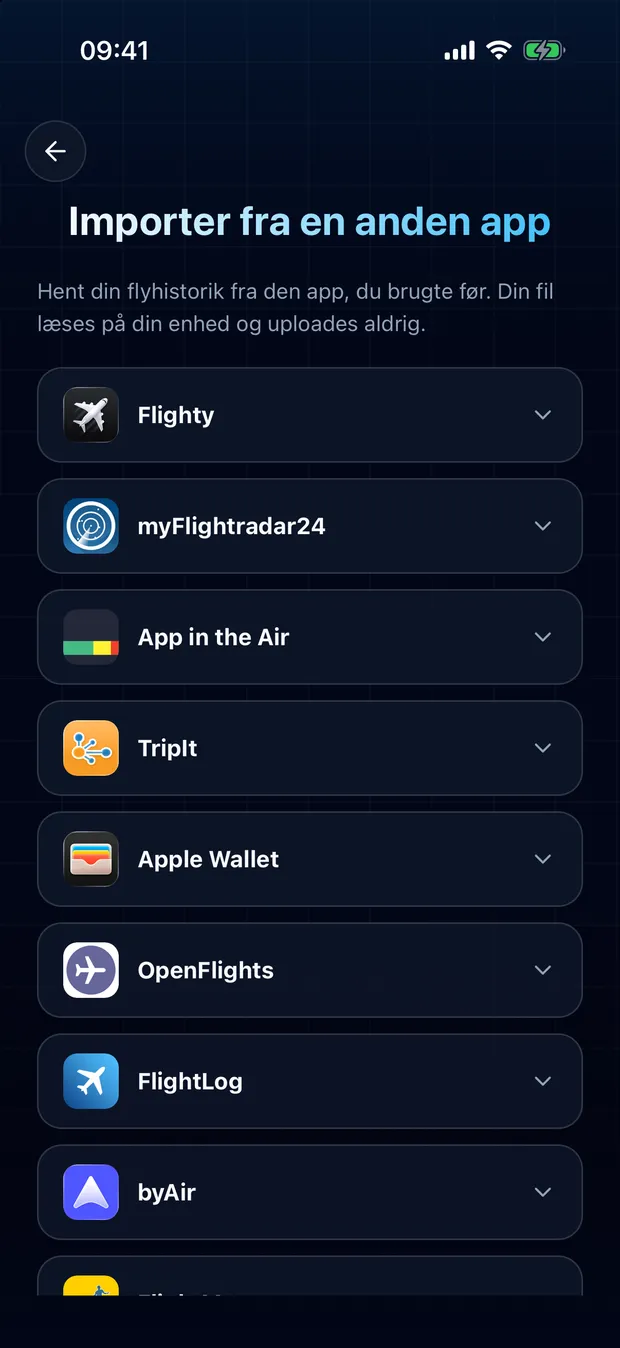
Åbn kortet for din app, og tryk på Vælg filen.
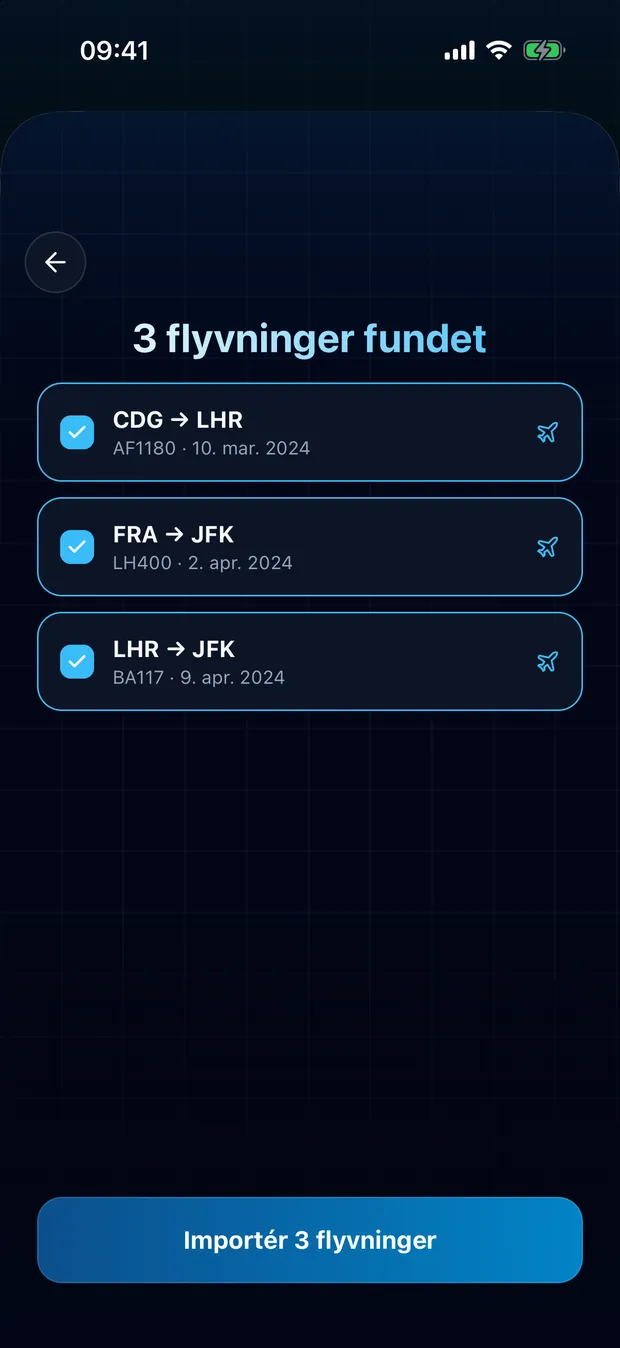
Gennemgå de fundne flyvninger, og bekræft. Flyvninger, der allerede findes i din flyjournal, markeres og er uden flueben.
Din fil læses på din enhed
FlightLog læser filen lokalt på din telefon. Den bliver ikke uploadet, medmindre FlightLog ikke genkender den, og du beder om at få den læst online.
Ofte Stillede Spørgsmål
Som regel ikke. FlightLog sammenligner hver række med din flyjournal og markerer de flyvninger, den finder der, uden flueben som standard. Den sammenligner på flynummer, dato og rute, så en flyvning gemt under et andet nummer eller uden nummer kan slippe igennem: tjek listen, før du bekræfter.
Klar til at få dine flyvninger med over?
FlightLog er gratis at starte med, på iPhone og Android.