Krok za krokom
1
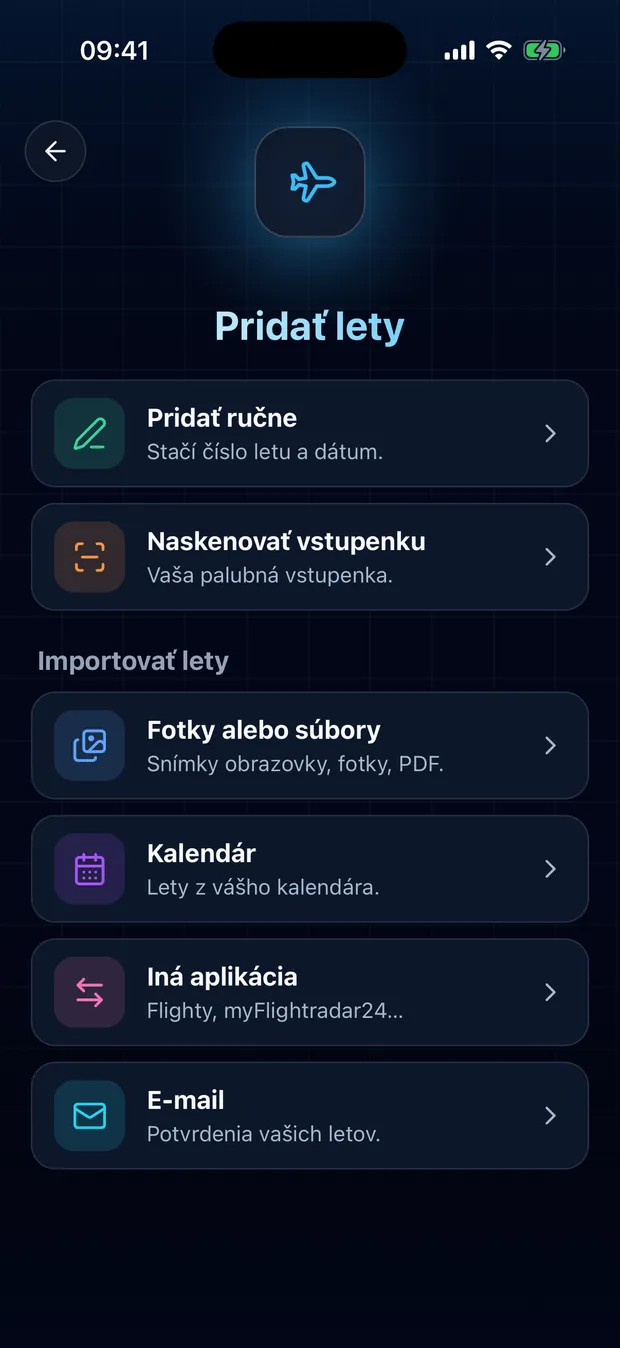
Ťuknite na tlačidlo skenovania a potom na „Fotky alebo súbory“
Ak chcete papierový lístok naskenovať fotoaparátom, vyberte namiesto toho „Naskenovať vstupenku“.
2
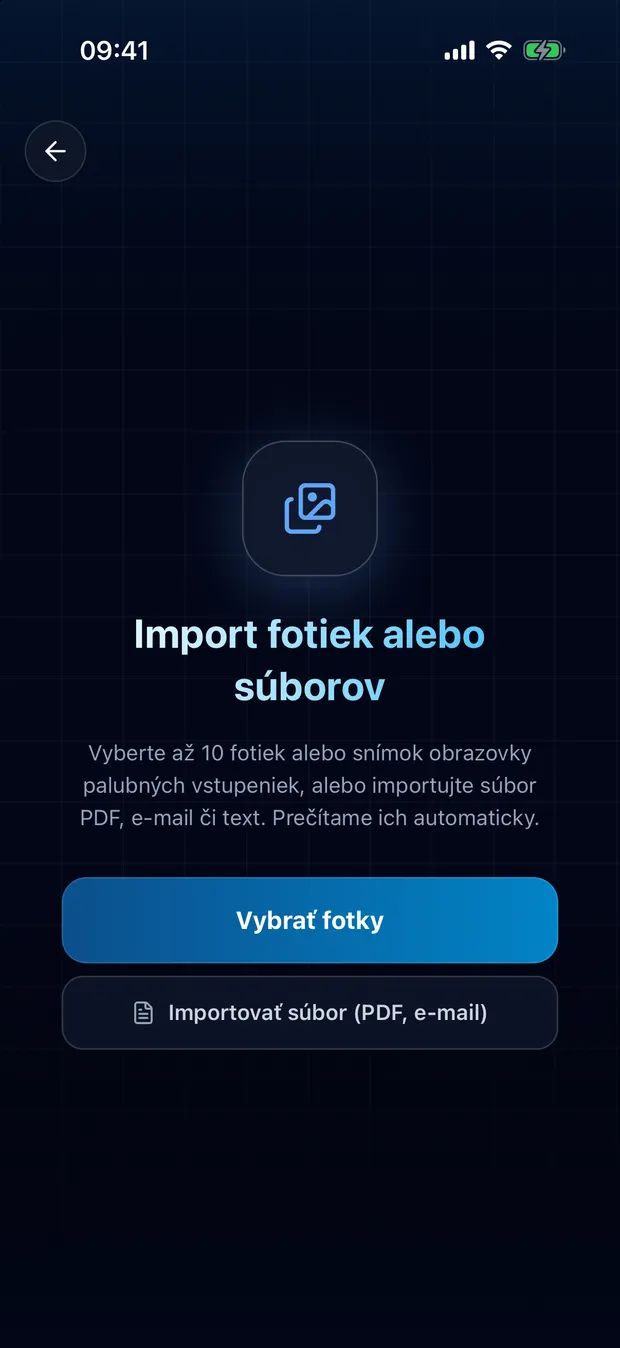
Vyberte snímky obrazovky alebo fotky
Môžete ich vybrať viac naraz. Ak máte lístok v Apple Wallet, otvorte ho vo Wallet a najprv urobte snímku obrazovky.
3
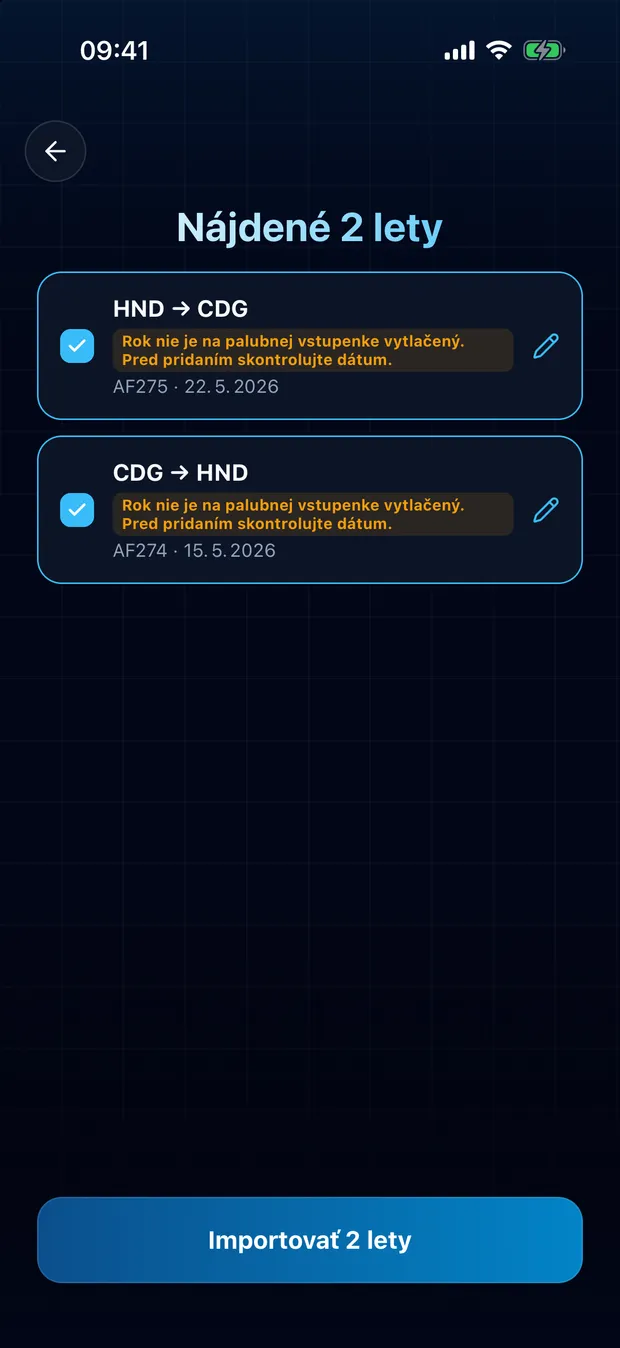
Skontrolujte nájdené lety a importujte ich
Lety, ktoré už máte v denníku, sú označené, takže sa nič nepridá dvakrát.
- Z čiarového kódu na lístku sa načíta let, trasa a sedadlo. Fungujú aj staré lístky.
- Ak na lístku nie je vytlačený rok, FlightLog vás na to upozorní, aby ste si mohli dátum skontrolovať.
- Fungujú aj palubné lístky vo formáte PDF a potvrdenia rezervácií uložené ako súbory.
Vaše súkromie
Aby FlightLog prečítal vaše obrázky, posiela ich na svoj zabezpečený server. FlightLog si ich neuchováva.
Často kladené otázky
Áno. Wallet nedovoľuje iným aplikáciám čítať svoje lístky, preto lístok otvorte vo Wallet, urobte snímku obrazovky a pridajte ju sem.
Pripravení preniesť svoje lety?
FlightLog je na začiatok zadarmo, na iPhone aj Android.